










Sekite ZDNET: Pridėkite mus kaip pageidaujamą šaltinį „Google“.
Pagrindiniai ZDNET pasiūlymai
- „Samsung“ paslėptos „Connectivity Labs“ atrakina slaptus „Wi-Fi“ įrankius.
- Funkcijos apima Wi-Fi patikrinimą, greitesnį duomenų perjungimą ir kt.
- Veikia naujesniuose Samsung Galaxy telefonuose su OneUI 6 ar naujesne versija.
Ar kažkas „Reddit“ ką tik atskleidė vieną geriausiai saugomų „Samsung Galaxy“ telefonų paslapčių? „OneUI“, programinės įrangos paleidimo priemonė, kuri maitina „Samsung“ telefonus, yra geriausiai žinoma dėl savo funkcijų gausos – tiek, kad kai kurių iš jų niekada nenaudosite, nes jų tiesiog per daug, arba jos tiesiog paslėptos.
Taip pat: 5 „bloatware“ programos, kurias turėtumėte kuo greičiau pašalinti iš „Samsung“ telefono (be apgailestavimo)
Naujausias atradimas gali tapti geriausiu paslėptu bruožu. Ši funkcija vadinama „Connectivity Labs“ ir pasiekiama tik slaptu gestu jūsų telefono „Wi-Fi“ nustatymuose. Šaunu, tiesa?
„Connectivity Labs“ galimybės yra dar šaunesnės; jie apima namų „Wi-Fi“ tikrinimo įrankį, AI valdomą mobiliųjų duomenų perjungimą, kūrėjo parinktis ir kt. Štai kaip jas pasiekti, kurie „Samsung“ modeliai yra suderinami ir kai kurios geriausios funkcijos, kurias turėtumėte pradėti naudoti.
Kaip įjungti „Connectivity Labs“ „Samsung“ telefone
Ko jums reikės: „Samsung“ telefonas, kuriame veikia „OneUI 6“ ar naujesnė versija (viskas po „Galaxy S20“ serijos).
Pirmiausia turėsite pasiekti išmaniojo „Wi-Fi“ nustatymus atidarydami nustatymų programą, bakstelėdami Jungtys tada skirtuką Wi-Fitada tris taškus (išplėstiesiems nustatymams) viršutiniame dešiniajame kampe ir tada Išmanusis Wi-Fi.
Taip pat: geriausi „Samsung“ telefonai, kuriuos galima įsigyti 2025 m
Tai pateiks jums prisitaikančių „Wi-Fi“ parinkčių sąrašą.
Rodyti daugiau
Norėdami suaktyvinti „Connectivity Labs“, slinkite žemyn į „Intelligent Wi-Fi“ puslapio apačią ir septynis kartus bakstelėkite programinės įrangos versiją (šiuo metu pažymėta kaip Išmanusis „Wi-Fi 7.0.0“.).
Taip pat: 10 nustatymų pakeitimas mano „Samsung“ telefone labai padidino jo našumą
Pakartotinai bakstelėjus, turėtų pasirodyti iššokantis pranešimas, rodantis, kiek dar bakstelėjimų liko, kad suaktyvintumėte Connectivity Labs. Kai tai bus padaryta, puslapio apačioje pamatysite slaptą meniu.
Rodyti daugiau
Kai pirmą kartą atidarote „Connectivity Labs“, jums pateikiamas diagramų stulpelis, kuriame vaizduojamos įvairios juostos, tipai ir tinklai, prie kurių prijungtas jūsų telefonas. Taip pat yra „Dienos vidurkio“ žymeklis, nurodantis, kiek laiko jūsų telefonas kasdien prijungtas prie „Wi-Fi“.
Taip pat: 3 įkrovimo klaidos, kurios tyliai sugadina planšetinį kompiuterį – ir ką daryti vietoj to
Tačiau šio puslapio mėsa yra apatinėje pusėje. Slinkdami žemyn rasite naudingų interneto ryšio jungiklių katalogą, įskaitant „Wi-Fi 7“ režimą, „Wi-Fi“ perdavimą, tinklo kokybės informaciją ir kt.
Aš eksperimentavau su visomis galimybėmis ir, nors dauguma jų yra nišinės, trys yra naudingos:
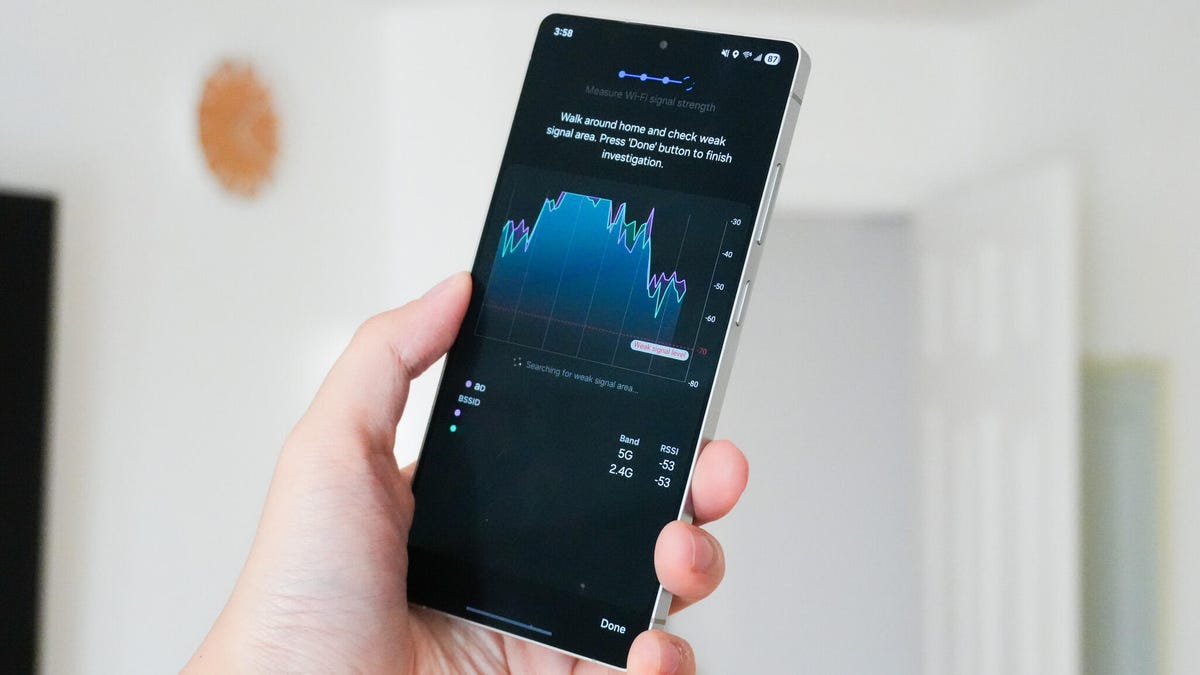
- Namų Wi-Fi patikrinimas: Ši parinktis atlieka tiesioginį „Wi-Fi“ signalo testą, rodantį ryšio stiprumo sumažėjimą ir šuolius, kai vaikštote po namus. Neseniai savo namuose įrengiau naujas vaizdo apsaugos kameras ir man reikėjo veiksmingos vietos stebėjimo centrui pastatyti. Paleidau „Wi-Fi“ tikrinimo įrankį, savo biure radau zoną su dideliu signalo stiprumu ir ją sukūriau.
- Greitesnis perjungimas į mobiliuosius duomenis: Ar kada nors susidūrėte su lėtu internetu, nes esate prie viešojo ryšio ribos (tarkime, už kavinės ar biuro pastato), o jūsų telefonas žongliruoja tarp mobiliųjų duomenų ir „Wi-Fi“? Perjungus šią parinktį, telefonas bus paragintas greitai persijungti į mobiliuosius duomenis, kai aptiks, kad silpnėja „Wi-Fi“ signalas. Ši parinktis ypač puiki, jei turite neribotą duomenų planą.
- „Wi-Fi“ kūrėjo parinktys: Šiame skirtuke yra dar vienas nustatymų sąrašas, tačiau vienas naudingiausių yra „Netoliese esanti „Wi-Fi“ informacija“, kurioje pateikiamas vietinių tinklų signalo stiprumas. Tai gali būti naudinga, kai turite kelis viešuosius „Wi-Fi“ tinklus, pvz., oro uoste, ir norite sužinoti, kuris iš jų užtikrins didžiausią naršymo greitį.
Rodyti daugiau
Apatinė eilutė
Aš tik subraičiau „Connectivity Labs“ galimybes, tačiau joje yra daug naudingų įrankių, kad būtų verta tyrinėti. Labai rekomenduoju skirti laiko šiems nustatymams ištirti, juos išbandyti ir atrasti parinktis, kurios geriausiai atitinka jūsų individualius interneto ryšio poreikius. Galite būti nustebinti dėl valdymo ir optimizavimo lygio, kurį galite pasiekti nekainuodami nė cento.
Kiekvieną dieną į gautuosius gaukite svarbiausias ryto istorijas naudodami mūsų „Tech Today“ naujienlaiškis.