








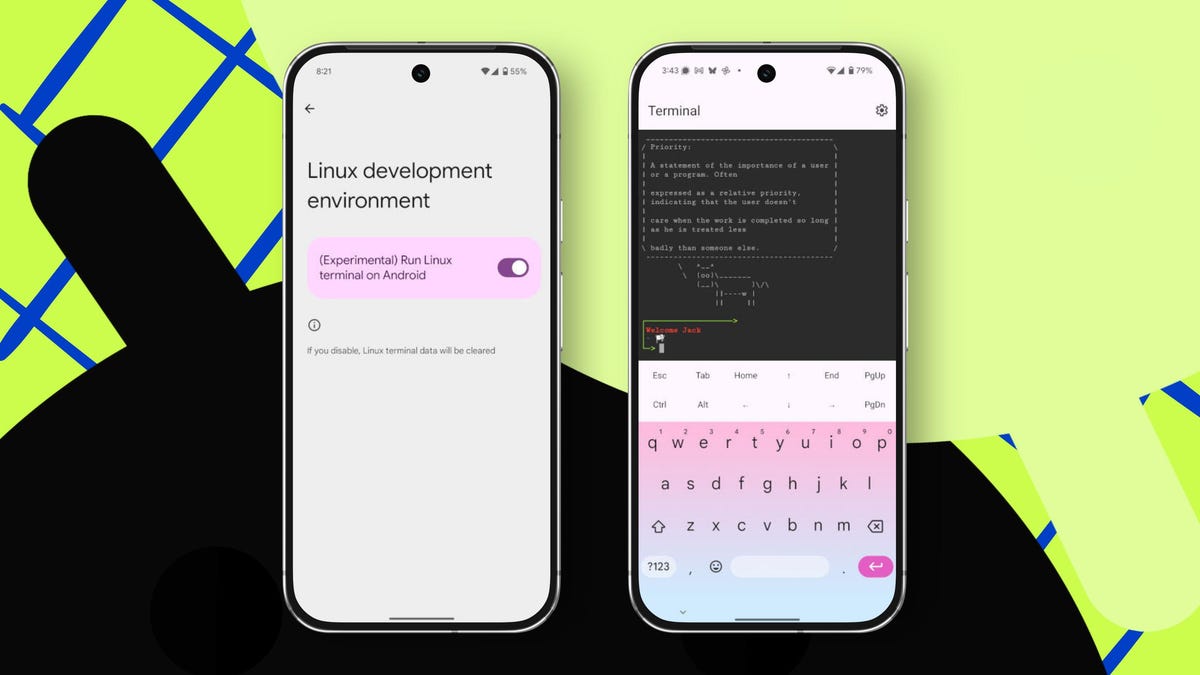
Mano teminė „Android“ klaviatūra yra erdvi.
Džekas Wallenas / ZDNET
Sekite ZDNET: Pridėkite mus kaip pageidaujamą šaltinį Google.
Pagrindiniai ZDNET pasiūlymai
- „Android“ dabar palaiko visą „Debian“ palaikomą „Linux“ terminalo aplinką.
- Galite įjungti ir įdiegti terminalą naudodami kūrėjo parinktis.
- Vartotojai gali paleisti tokias komandas kaip SSH ir įdiegti „Linux“ paketus „Android“.
Žinojau, kad tai tik laiko klausimas, kada „Android“ turės savo terminalo programą.
Nežinojau, kad „Google“ naudos „Android Virtualization Framework“ (AVF), kad paleistų vietinę virtualią mašiną, kurią maitina „Debian“, kad suteiktų vartotojams prieigą prie daugybės galingų komandų, net ir paketų tvarkyklės, ir aš esu 100% su priedu.
Taip pat: 6 paslėptos „Android“ funkcijos, kurios yra labai naudingos (ir kaip jos palengvino mano gyvenimą)
Naudodami „Linux“ terminalą „Android“ galite padaryti daug daugiau (darant prielaidą, kad jums patinka „Linux“ komandų eilutė). Jei tai atrodo kaip kažkas, ką norite pridėti prie savo „Android“ telefono, skaitykite toliau ir sužinosite, kaip tai padaryti.
Kaip įjungti „Linux“ terminalą „Android“.
Ko tau prireiks: Vienintelis dalykas, kurio jums reikės, yra atnaujintas „Android“ įrenginys. Jei savo telefone nerandate parinkties, tai reiškia, kad naudojate senesnę Android versiją arba terminalo programa nepasiekė jūsų telefono.
Norėdami įjungti terminalo programą, pirmiausia turite įgalinti kūrėjo parinktis. Norėdami tai padaryti, eikite į „Nustatymai“ > „Apie telefoną“ ir septynis kartus bakstelėkite „Sukurti numerį“. Gausite pranešimą, kad jūsų telefone dabar įjungtos kūrėjo parinktys.
Rodyti daugiau

Negalėsite pasiekti šio puslapio, kol nebus įjungtos kūrimo parinktys.
Džekas Wallenas / ZDNET
Dabar, kai jis įjungtas, rasite naujos terminalo programos paleidimo priemonę. Bakstelėkite tai ir atsidarys naujas langas, raginantis įdiegti terminalo programą. Taip bus atsisiųsta maždaug 500 MB duomenų, todėl galbūt norėsite palaukti, kol prisijungsite prie „Wi-Fi“ (jei turite ribojantį duomenų planą). Kai tai bus baigta, atsidarys terminalas ir pamatysite pažįstamą raginimą.
Taip pat: pirmąsias 8 Linux komandas turėtų išmokti kiekvienas naujas vartotojas
Rodyti daugiau
Čia taip pat galite įjungti terminalo pranešimus.
Džekas Wallenas / ZDNET
Kaip įdiegti ką nors naudingo
Pirmas dalykas, kurį padariau su nauja Linux aplinka, buvo įdiegtas SSH, kuris leistų man patogiai naudoti SSH į bet kurį nuotolinį įrenginį, kurio man reikia. Štai kaip įdiegiau SSH savo „Android“ telefone.
Taip pat: Gemini komandinės eilutės įrankis yra produktyvumo žaidimų keitiklis, ir jis nemokamas – kaip aš juo naudojuosi
1. Atidarykite terminalo programą
Jei dar nesate atidarę terminalo programos, atidarykite ją dabar.
2. Atnaujinkite apt
Prieš įdiegdami SSH, turite atnaujinti apt naudodami komandą:
sudo apt atnaujinimas
Atkreipkite dėmesį, kad turite naudoti sudo. Įdomu tai, kad jums nereikia pateikti vartotojo slaptažodžio (nes jo nėra), o tai reiškia, kad numatytasis vartotojas turi visas administratoriaus teises (tai reiškia, būkite atsargūs).
3. Įdiekite SSH
Norėdami įdiegti SSH, komanda yra tokia:
sudo apt install ssh -y
Atidžiai įveskite šią komandą. Aš blogai rašau telefonu, todėl turėjau patvirtinti / pakartotinai įvesti, patvirtinti / iš naujo įvesti ir patvirtinti / iš naujo įvesti, kol supratau teisingai. Bakstelėkite Enter klavišą ir bus paleista komanda, įdiegianti SSH jūsų Linux aplinkai. Įdiegę galite naudoti SSH lygiai taip pat, kaip darytumėte visapusį „Linux“ darbalaukį. Iš karto prisijungiau prie darbalaukio, kad patikrinčiau, ar jis veikia.
Taip pat: Mano 8 privalomos naudoti „Linux“ komandos ir kaip jos gali palengvinti jūsų gyvenimą
„Secure Shell“ naudojimas „Android“ yra toks pat, kaip ir „Linux“.
Džekas Wallenas / ZDNET
Teoriškai galite įdiegti bet kurią norimą „Linux“ programą, įskaitant visą darbalaukio aplinką. Dar nebandžiau, bet žinote, kad labai greitai pabandysiu.
Taip pat: 5 stebėtinai produktyvūs dalykai, kuriuos galite padaryti naudodami „Linux“ terminalą
Atminkite, kad ši programa dar gana jauna, todėl iš pradžių patirs tam tikrų augimo skausmų. Naudoju terminalo programą maždaug savaitę ir pastebėjau, kad ji gana tvirta. Labai greitai pamatysime, kaip ji atlaiko vis daugiau ir daugiau Linux programų.