








Sekite ZDNET: Pridėkite mus kaip pageidaujamą šaltinį „Google“.
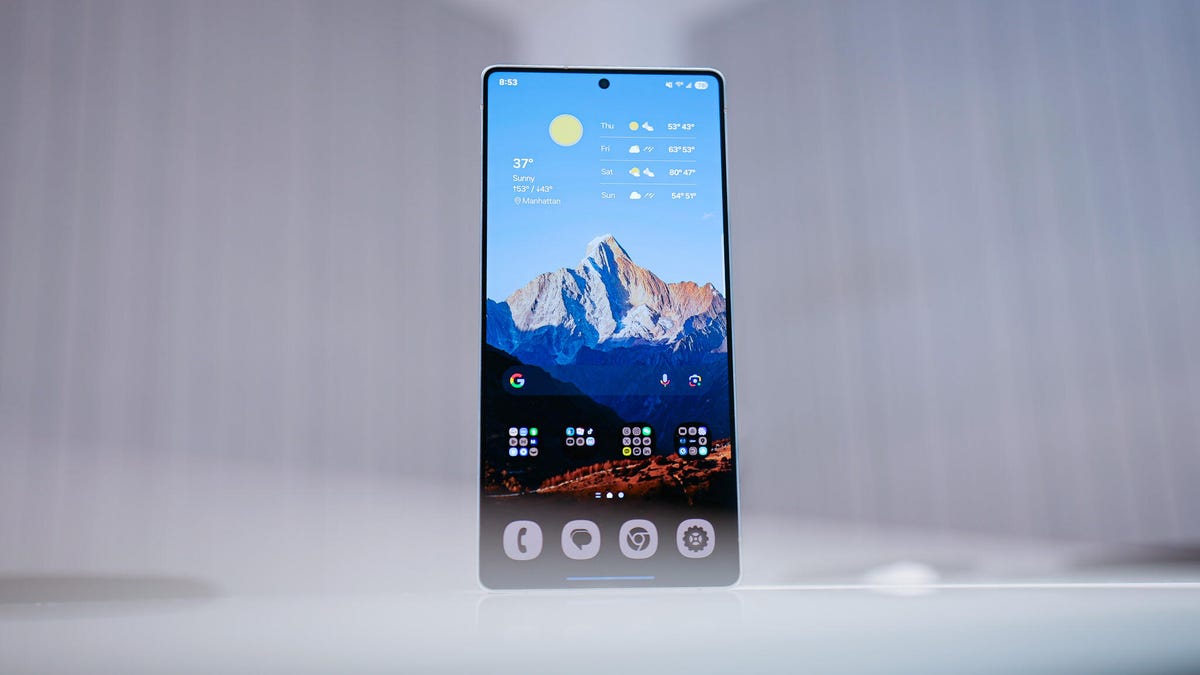
„Samsung Galaxy“ išmanieji telefonai yra vieni geriausių šiandien prieinamų „Android“ telefonų, nes jų programinė įranga yra jautri ir turi daug funkcijų. Tačiau daugumoje „Samsung“ telefonų, ypač tokiuose flagmanuose kaip „Galaxy S25 Ultra“, „Galaxy Z Fold 7“ ir „Z Flip 7“, yra pažangių funkcijų, kurių galbūt nenaudosite kasdien.
Jei jūsų naujasis „Galaxy“ telefonas neveikia visos dienos vienu įkrovimu, yra būdų, kaip išnaudoti visas turimas galimybes, netrukdant naudotis naudotojo patirtimi.
Taip pat: geriausi „Samsung“ telefonai, kuriuos galima įsigyti 2025 m
Štai septyni būdai, kaip maksimaliai pailginti „Galaxy“ telefono baterijos veikimo laiką. Nesijaudinkite – čia nebūsiu kapitonas Akivaizdus ir rekomenduoju sumažinti ekrano skiriamąją gebą arba naudoti telefoną mažesniu atnaujinimo dažniu. Šiame sąraše pateiktos rekomendacijos turėtų pagerinti gyvenimo kokybę kol maksimaliai padidindami savo telefono efektyvumą. Skaitykite toliau.
1. Naudokite tamsųjį režimą

Dauguma „Samsung“ telefonų turi AMOLED ekranus, kurie gali valdyti atskirus pikselius. Taigi, kai naudojate tamsią temą arba tamsų ekrano užsklandą, ta ekrano dalis, kuri turi likti juoda, tų taškų neįjungs. Tai savo ruožtu sumažina ekrano energijos suvartojimą ir pailgina akumuliatoriaus veikimo laiką.
Kaip: atidarykite programą Nustatymai > Ekranas. Gausite dvi kortas šviesai ir tamsai. Bakstelėkite parinktį Tamsus. Arba galite pakeisti sistemos foną ir toliau naudoti šviesiąją temą, tačiau tai neturės tokio poveikio akumuliatoriui, kaip įjungus tamsųjį režimą.
2. Įjunkite Adaptive Brightness
Idealiu atveju šis nustatymas suaktyvinamas iš dėžutės, tačiau kai kurie žmonės jį išjungia, nes jis ne visada tikslus. Tačiau bėgant metams „Samsung“ aplinkos šviesos jutiklio kokybė pagerėjo. Jūsų Galaxy telefonas gali patikimai aptikti jūsų aplinkos apšvietimą ir automatiškai reguliuoti ekrano šviesumą. Tai užtikrina, kad jūsų ekranas yra efektyvesnis ir nėra ryškesnis nei reikia.
Taip pat: ar turite „Samsung“ išmanųjį laikrodį? Šis 30 sekundžių pataisymas leis veikti kaip naujas
Kaip: eikite į programą „Nustatymai“ > „Ekranas“ ir įjunkite „Adaptive Brightness“. Jis turėtų veikti daugelyje aplinkų, bet, jei reikia, galite reguliuoti ryškumą braukdami žemyn iš sparčiųjų nustatymų skydelio.
3. Raskite ir priverstinai sustabdykite arba pašalinkite energiją eikvojančias programas
„Samsung“ telefonuose yra daug iš anksto įdiegtų programų, tokių kaip „Facebook“, „Microsoft 365“, „OneDrive“ ir daugybė „Samsung“ bei „Google“ programų. Nustatykite tuos, kurių jums nereikia, ir pašalinkite arba priverstinai išjunkite juos, kad jie neveiktų fone.
Pavyzdžiui, ne visiems reikia „Samsung Smart TV“ programėlės ar „OneDrive“. Kai nustatau naują „Galaxy“ telefoną, pašalinu tuos du ir kitus, įskaitant „Facebook“, „Outlook“, „Microsoft 365“, „Tutor“ ir kt.
Kaip: bakstelėkite ir palaikykite programą, kurią norite pašalinti. Pasirodys iššokantis meniu. Bakstelėkite Pašalinti. Todėl nė viena iš šių nereikalingų programų nenaudos jūsų akumuliatoriaus.
4. Nustatykite energiją eikvojančias programas
Tam tikros programos sunaudoja daugiau energijos, atsižvelgiant į jūsų vietą, 5G ryšį ir fono naudojimą. „Samsung“ leidžia atpažinti šias energijos sunaudojančias programas, kad sumažintumėte neesminį akumuliatoriaus naudojimą.
Kaip: „Galaxy“ išmaniajame telefone galite nustatyti energiją eikvojančias programas, eidami į „Nustatymai“ > „Akumuliatorius ir įrenginio priežiūra“ > „Akumuliatorius“ > „Fono naudojimo apribojimai“ ir pasirinkę, kurias programas norite išjungti.
5. Prieš kelionę atsisiųskite turinį neprisijungus
Jei kasdien einate tuo pačiu maršrutu arba klausotės tų pačių grojaraščių ir internetinių transliacijų, verta atsisiųsti šį turinį neprisijungus. Dauguma srautinio perdavimo programų ir „Google“ žemėlapių naudoja daug akumuliatoriaus per 5G ir LTE. Kai esate lauke, tai taip pat gali sušildyti jūsų ragelį. Galite tai išspręsti šiek tiek iš anksto planuodami: atsisiųskite mėgstamos muzikos ar žemėlapių per „Wi-Fi“ prieš išeidami iš namų.
Taip pat: „Samsung Galaxy S25 Ultra“ man buvo beveik netinkamas naudoti – kol neatsisiunčiau šios programos
Kaip: Eikite į srautinio perdavimo programas, iš kurių norite atsisiųsti turinį, ir atlikite programoje nurodytus veiksmus. Pavyzdžiui, „YouTube“ vaizdo įrašuose yra atsisiuntimo mygtukas, o „Spotify“ leidžia atsisiųsti visus grojaraščius.
6. Naudokite suplanuotą visada įjungtą ekraną
Man patinka „Galaxy S25 Ultra“ visada įjungtas ekranas (AOD). Jame yra LTPO ekranas, kurio dažnis sumažinamas iki 1 Hz, kad būtų efektyvesnis, o tai patogu naudojant tokias funkcijas kaip AOD. Jei turite vidutinės klasės Galaxy telefoną, kurio minimalus atnaujinimo dažnis yra 60 Hz, AOD naudojimas gali būti ne toks efektyvus. Tačiau su juo galite elgtis protingai, suplanuodami AOD tada, kai jo reikia.
Taip pat: nusipirkau Samsung Galaxy Watch Ultra 2025, bet vietoj to rekomenduočiau šį modelį
Pavyzdžiui, aš jį suplanavau nuo 11 iki 19 val., todėl nepraleidžiu jokių svarbių pranešimų ir iš karto turiu reikalingą informaciją.
Kaip: eikite į Nustatymai > Užrakinti ekraną ir AOD > Bakstelėkite Visada ekrane > Kada rodyti > Kaip suplanuota. Tuo metu AOD nustatymuose taip pat išjunkite parinktį Rodyti užrakinimo ekrano foną.
7. Naudokite našumo profilį
„Samsung“ leidžia pasirinkti našumo profilį pagal jūsų naudojimą. Jei nežaidžiate žaidimų, o telefoną pirmiausia naudojate įprastoms užduotims atlikti, pvz., naršyti, skambinti ir panašiai, turėtumėte pasirinkti Light Performance profilį, o ne standartinį. Pirmenybė bus teikiama akumuliatoriaus veikimo laikui ir vėsinimui, o ne apdorojimo greičiui.
Kaip: atidarykite programą „Nustatymai“, eikite į „Device care“ > „Performance profile“ ir pasirinkite „Light“. Tai idealiai tinka vidutiniams telefono vartotojams.
Ką daryti, kai mano „Galaxy“ telefono akumuliatorius išsikrauna?
Septyni aukščiau nurodyti nustatymai netrukdys jūsų naudotojo patirčiai ir išsaugos geriausias Galaxy telefono funkcijas. Tačiau, jei esate išvykę ir telefono baterija senka, turėtumėte:
- Įjunkite energijos taupymą
- Išjunkite duomenų tarptinklinį ryšį
- Išjunkite vietos nustatymo paslaugas
- Visiškai išjunkite AOD
Taip pat: Jūsų Samsung telefone yra slaptas Wi-Fi meniu, kuris yra nepaprastai naudingas – kaip jį pasiekti
Rekomenduoju įjungti šiuos nustatymus, kai telefono akumuliatoriaus įkrovos lygis yra mažesnis nei 15 %, bet vis tiek liko kelios valandos nuo įkroviklio. Aukščiau minėti „Samsung“ nustatymai taip pat padės maksimaliai išnaudoti „Galaxy“ telefono bateriją.