










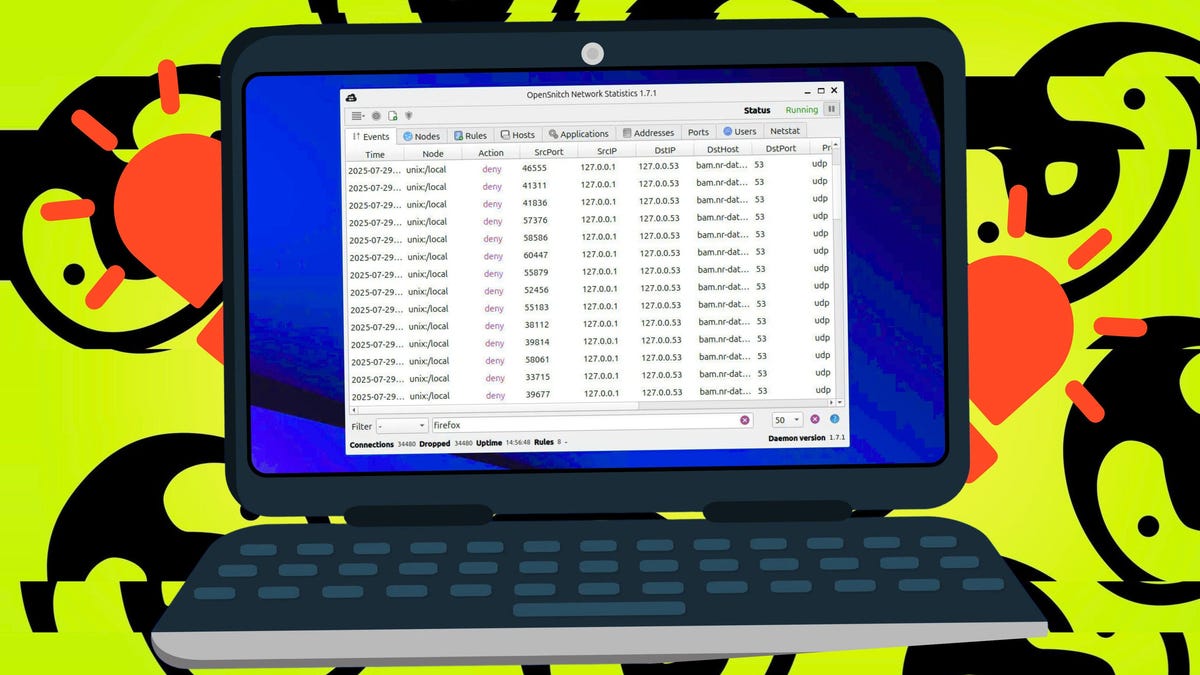
„OpenNitch“ yra populiarios „MacOS“ programos „Little Snitch“ „Linux“ prievadas. Ši programa iš esmės yra programų užkarda, sekanti tinklo užklausas iš programų, todėl galite sukurti taisykles, skirtas blokuoti ar leisti toms užklausoms.
Kodėl tai yra svarbu?
Taip pat: 7 dalykai, kuriuos kiekvienas „Linux“ pradedantys
Tarkime, pavyzdžiui, kad įdiegėte „Linux“ programą, kuri neturėtų reikalauti prieigos prie interneto (tų padaryti vis dar egzistuoja). Jūs naudojate tą programą su „OpenNitch“ veikimu, ir ji praneša, kad programa užmezgė išeinantį interneto ryšį. Kas duoda? Taip neturėtų būti. Gali būti, kad programa siunčia telemetriją (į kurią gali būti informacija apie jūsų veiklą) į kai kurias trečiosioms šalims.
Tu to nenori.
Taip pat: Pirmiausia galite išbandyti „Linux“ be „Windows“ – štai kaip
Naudodamiesi „OpenNitch“, jūs žinosite, kada šie dalykai įvyks, o kada jie tai daro, galite imtis veiksmų, kad užblokuotumėte tuos išeinančius užklausas. Tai puikus įrankis, padedantis jums nepažeisti jūsų privatumo ir saugumo. Leiskite man parodyti, kaip įdiegti programą ir kaip ji naudojama.
Kaip įdiegti „OpenNitch“
Ko jums reikės: Aš tai pademonstruosiu „Ubuntu Linux 24.04“. „OpenNitch“ taip pat gali būti įdiegtas į „Fedora“ pagrindu sukurtus paskirstymus, ir jums reikės tik modifikuoti diegimo komandas. Taigi, jums reikės vykdomo „Ubuntu“ platinimo egzemplioriaus ir vartotojo, turinčio sudo privilegijų. Tai viskas. Padarykime tai įvykti.
Pirmas dalykas, kurį padarysite, yra atsisiųsti reikiamus „OpenNitch“ failus. Atidarykite savo interneto naršyklę ir nukreipkite ją į „OpenNitch“ atsisiuntimo puslapį. Yra du failus, kuriuos turite atsisiųsti: klientas ir „Daemon“. Išsaugokite tuos du failus savo ~/atsisiuntimo kataloge.
Parodyk daugiau
Pirmasis jūsų įdiegtas kūrinys yra „Daemon“, kuris atliekamas su komanda:
Parodyk daugiau
sudo dpkg -i openNitch*.deb
Jei tas diegimo klaidas gali tekti paleisti „APT“ komandą, kad išspręstumėte problemą:
sudo apt -get diegti -f
Toliau su komanda įdiegsime GUI frontendą:
Parodyk daugiau
sudo dpkg -i python3 -opensnitch*.deb
Kai tie du kūriniai yra vietoje, tada jums reikia pradėti ir įgalinti demoną su komanda:
Parodyk daugiau
„sudo systemctl“ įjungti -dabar „OpenNitch“
Viskas turėtų būti pasirengusi eiti.
Kaip naudoti „OpenNitch“
1. Atidarykite programą
Savo darbalaukio meniu turėtumėte rasti „OpenSnitch“ įrašą. Spustelėkite tą įrašą, kad paleistumėte programą. Greičiausiai jis bus iškart atsidaręs, tačiau pasirodys tik kaip piktograma jūsų sistemos dėkle. Dešiniuoju pelės mygtuku spustelėkite tą piktogramą ir pasirinkite „Atidaryti pagrindinį langą“.
2. Patikrinkite skirtuką Programos
Pagrindiniame lange spustelėkite skirtuką Programos. Iš pradžių tikriausiai nerasite jokių išvardytų programų. Skirkite jam laiko, o programos pradės rodyti. Kai kurios iš šių programų yra akivaizdžiai teisėtos. Tačiau jei pastebėsite programą, kuri, be abejo, neturėtų kreiptis į tinklą, taip pat galite patikrinti skirtuką „Pagrindiniai kompiuteriai“, kad sužinotumėte, ar nėra abejotinų domenų. Pavyzdžiui, mano išvestyje matau išvardytą pavyzdį.org. Kodėl sąraše yra testavimo sritis? Gal neturėtų būti leidžiama?
Taip pat: Mano 5 mėgstamiausias „Linux Distros“ namų biurų darbalaukiuose – ir aš juos išbandžiau

Čia rasite skirtingą programų laipsnį.
Jackas Wallenas/ZDNET
3. Sukurkite taisyklę
Jei pastebėsite programą, kuri neturėtų būti iškviesta į internetą, spustelėkite mygtuką Mygtukas šalia viršutinio lango kairės (piktograma su „Tiny +“ simboliu). Tarkime, kad norime sukurti taisyklę, kuri blokuoja išeinantį srautą į Example.org. Norėdami tai padaryti, naujoje taisyklių lange atlikite šiuos dalykus:
- Vardas – pavadinkime tai pavyzdžiu.org.
- Aprašymas – išeinančio srauto blokavimas į pavyzdį.org
- Įgalinti – taip
- Veiksmas – paneigkite
- Tinklo skirtukas> „Šiam pagrindiniam kompiuteriui“ – www.example.org
- Spustelėkite Išsaugoti, kad išsaugotumėte taisyklę.
Tinklo taisyklės sukūrimas yra paprasta.
Jackas Wallenas/ZDNET
Šiuo metu bus užblokuotas bet koks išeinantis srautas į pavyzdį.org.
Taip pat: 7 būdai „Linux“ gali sutaupyti pinigų
Taip pat galite sukurti programų taisykles, sukurdami taisyklę skirtuke „Naujosios taisyklės“ lange programos. Įsitikinkite, kad įveskite tikslų kelią į vykdomąjį failą (pamatysite išvardytą pavyzdį), kuris nurodys „OpenNitch“, kuriai programai taikoma taisyklė.
Sukurti naują taisyklę, pagrįstą programa.
Jackas Wallenas/ZDNET
Ir viskas. „OpenNitch“ naudojimas yra tas, kad jūs turite jį paleisti, ir turėsite žiūrėti skirtuką „Įvykiai“, kad pamatytumėte, ar nėra nereikalingo išeinančio srauto.
Taip pat: Norite išsaugoti seną kompiuterį? Išbandykite vieną iš šių 8 „Linux Distros“ nemokamai
Stebėkite, ir jūs mėgaujatės saugesne ir privačia „Linux“ patirtimi.
Kiekvieną dieną gautuosius gautuosius gaukite gautuosiuose „Tech Today“ informacinis biuletenis.