





Sekite ZDNET: Pridėkite mus kaip pageidaujamą šaltinį „Google“.
Pagrindiniai ZDNET pasiūlymai
- Jei dėl „Google“ paslaugų naujinio kyla problemų, galite greitai išspręsti problemą
- Vienu mygtuko paspaudimu galite atšaukti tam tikrus atnaujinimus.
- Naudokite tai atsargiai, nes taip galite išeiti iš strigties.
Per pastarąjį dešimtmetį buvo keletas atvejų, kai „Android“ naujinimas sukėlė sumaištį mano telefone. Kartą buvo taip blogai, kad turėjau atkurti gamyklinius nustatymus ir pradėti iš naujo.
Ne idealus.
Taip pat buvo situacijų, kai atnaujinimas nesukėlė katastrofiškų problemų, bet sukėlė galvos skausmą ar du. Pavyzdžiui, dėl „Google Play“ paslaugų naujinimo nepavyko įdiegti programų. Ši problema nebuvo išspręsta, kol „Google“ nepateikė paslaugos atnaujinimo.
Taip pat: kaip naudoti naująją „Google Messages“ šiukšliadėžės funkciją, kad atkurtumėte ištrintus tekstus
Geros naujienos yra tai, kad „Android“ yra šiek tiek paslėpta skiltis, kurioje galite grąžinti beveik bet kurios „Google“ paslaugos naujinimus.
Pavyzdžiui, jei „Android WebView“ (paslauga, leidžianti peržiūrėti tinklalapius programoje) staiga nustoja tinkamai veikti, galite atšaukti naujinimą ir paslauga vėl veiks, kaip tikėtasi.
Jei atšaukiate paslaugą, bet ji nepataiso jūsų telefono (ir jokia kita parinktis neišsprendė problemos), pirmiausia įsitikinkite, kad grąžinote tinkamą paslaugą. Paskutinės pastangos būtų atkurti gamyklinius nustatymus, nes nėra galimybės grąžinti viso „Android“ naujinio.
Atminkite, kad šios instrukcijos taikomos tik „Google“ paslaugoms, todėl čia nerasite įdiegtų naudotojų programų naujinimų. (Norėdami tai padaryti, eikite į „Nustatymai“ > „Programos“ > „Visos programos“. Jei programa sukelia problemų telefone, tiesiog ją pašalinkite.)
Taip pat: Lėtas Android telefonas? Mano 4 žingsnių atnaujinimo rutina gali tai greitai pagreitinti
Turėdami tai omenyje, pažiūrėkime, kur yra ši paslėpta „Google“ paslaugų grąžinimo parinktis ir kaip ja naudotis.
Kur yra ši grąžinimo funkcija?
Šią savybę užtikau atsitiktinai, todėl nereikės gaišti laiko jos ieškant!
„Pixel“ įrenginyje atidarykite „Nustatymų“ programą ir eikite į „Google“ paslaugos ir nuostatos PAVADINIMAS > Visos paslaugos > Privatumas ir sauga > Sistemos paslaugos (kur NAME yra su jūsų telefonu susietas pavadinimas). „Samsung“ išbandykite Nustatymai > „Google“ paslaugos > Visos paslaugos > Sistemos paslaugos.

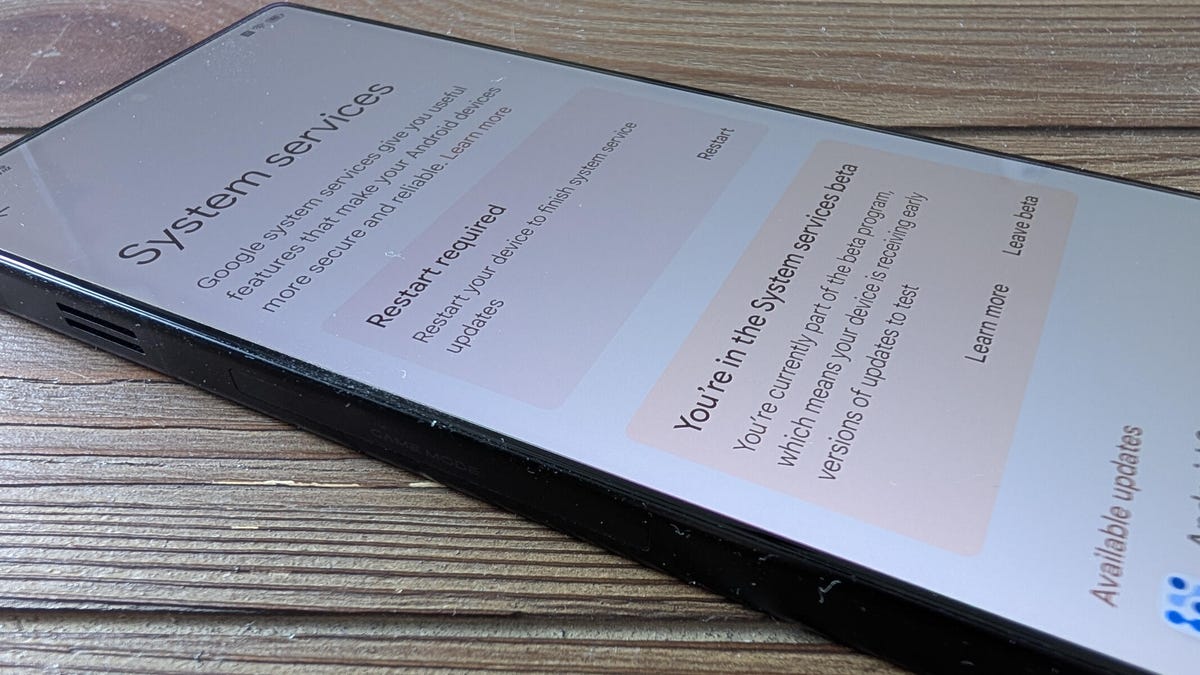
Puslapyje „Sistemos paslaugos“ rasite visų naujausių paslaugų ir tų, kuriose yra galimų naujinimų, sąrašą.
Esu „System Services“ beta versijos programoje, todėl atnaujinimus gaunu gana greitai.
Jack Wallen / ZDNET ekrano kopija
Jei radote paslaugą su galimu naujinimu, bakstelėkite paslaugos pavadinimą, tada bakstelėkite Atnaujinti.
Taip pat: „Android“ telefone pakeičiau 12 nustatymų, kad pailginčiau jo baterijos veikimo laiką valandomis
Norėdami atšaukti naujinimą, suraskite ir bakstelėkite paslaugą, kurią norite grąžinti. Paslaugos puslapyje turėtumėte pamatyti mygtuką „Pašalinti naujinimą“. Norėdami grąžinti šią paslaugą į ankstesnę versiją, bakstelėkite tą mygtuką, patikrinkite pašalinimą, kai būsite paraginti, ir palaukite, kol naujinimas bus grąžintas.
Prieš atšaukdami paslaugos naujinį, įsitikinkite, kad žinote, ką darote.
Jack Wallen / ZDNET ekrano kopija
Atsižvelgiant į paslaugą, gali tekti iš naujo paleisti telefoną, kad procesas būtų baigtas.
Supraskite, kad tai nėra vaistas nuo visko, kas vargina jūsų „Android“ telefoną. Tai suteikia jums galimybę valdyti „Google“ paslaugų naujinius, dėl kurių gali kilti problemų su įrenginiu.
Jei atšauksite naujinimą ir pastebėsite, kad tai nebuvo jūsų problemos priežastis, galite grįžti į tą pačią paslaugą ir rankiniu būdu paleisti naujinimą, kad atkurtumėte ankstesnę būseną.