



Sekite ZDNET: Pridėkite mus kaip pageidaujamą šaltinį Google.
Pagrindiniai ZDNET pasiūlymai
- Norint atrakinti visas funkcijas, „Microsoft 365“ reikalinga prenumerata.
- Vis tiek galite nemokamai pasiekti programas, pvz., „Word“ ir „Excel“.
- Nemokamos galimybės apima žiniatinklio versijos arba programos mobiliesiems naudojimą.
Nesvarbu, kokiame mokymosi ar profesinio gyvenimo etape atsidursite, kartais vis tiek turėsite gauti Microsoft 365 (anksčiau vadinta Microsoft Office) programine įranga, tokia kaip Word, Excel, PowerPoint arba Outlook. Bet jei nenaudojate jo reguliariai, tikriausiai nenorite mokėti daugiau nei 100 USD per metus už prenumeratą.
Laimei, yra keletas būdų, kaip pasiekti „Microsoft 365“ programas visiškai nemokamai. Taip, yra įspėjimų, bet daugumai žmonių jie nebus svarbūs.
Štai trys būdai, kaip nemokamai naudoti „Microsoft 365“.
Taip pat: išbandžiau šį nemokamą „Windows“ valymo įrankį, kad pažiūrėčiau, ar jis pagreitins mano kompiuterį – ir jis veikė
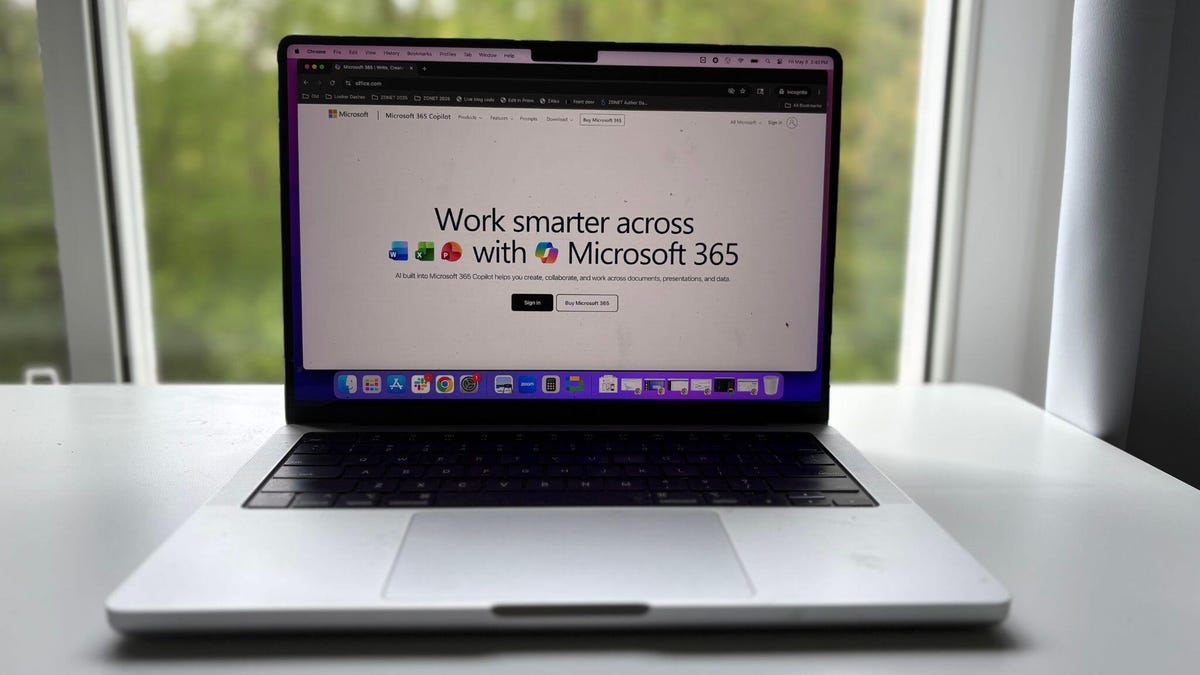
1. Eikite į Office.com (ir palaikykite ryšį su internetu)
„Microsoft“ suteikia nemokamą prieigą prie „Word“, „Excel“ ir „PowerPoint“ jūsų interneto naršyklėje, jei prisiregistruojate gauti nemokamą „Microsoft“ paskyrą. Štai kaip tai padaryti:
1. Eikite į Office.com.
2. Spustelėkite Prisijungti. Jei neturite paskyros, spustelėkite Sukurti ją.
3. Įveskite savo el. pašto adresą ir atlikite patvirtinimo procesą.
4. Įveskite savo šalį, gimimo datą ir vardą.
tai viskas! Dabar galite prisijungti ir šoniniame skydelyje atidaryti Word, Excel, PowerPoint, Outlook, OneDrive, Teams arba OneNote. Jums tiesiog reikia dirbti, kai esate prisijungę prie interneto.
Jei norite naudoti pažangesnes funkcijas, įskaitant Copilot Chat, turėsite sumokėti už prenumeratą. Bet jei jūs tiesiog norite dirbti su „Word“ dokumentu, tai turėtų būti viskas, ko jums reikia. Jei reikia, vis tiek galite kurti, išsaugoti ir atsisiųsti failus.
Taip pat: šie 5 svarbūs „Windows Defender“ nustatymai yra išjungti pagal numatytuosius nustatymus – įjunkite juos kuo greičiau
Nemokamoje versijoje yra 5 GB „OneDrive“ saugyklos, tačiau jos turėtų pakakti, jei jos nenaudojate dažnai arba galite atsisiųsti ir ištrinti failus.
2. Atsisiųskite mobiliąją „Microsoft 365 Copilot“ programėlę
Jei jums patinka dirbti telefonu važiuodami į darbą ir atgal arba kartais reikia greitai pasiekti dokumentą keliaujant, galite nemokamai naudoti „Microsoft 365“ naudodami mobiliąsias programas. (Anksčiau ji vadinosi „Office“ programa, o dabar „Microsoft 365 Copilot“ programa.)
1. Telefone atidarykite „App Store“ („iOS“ sistemoje) arba „Google Play“ parduotuvę („Android“).
2. Ieškokite „Microsoft 365 Copilot“. Tai atrodo taip.
3. Paspauskite parsisiųsti.
4. Prisijunkite (jums reikės nemokamos „Microsoft“ paskyros, kurią galite sukurti paspausdami „Sukurti“).
5. Pirmą kartą prisijungę būsite paraginti naujovinti į mokamą paskyrą, bet galite ir toliau spausti „Bandyti vėliau“.
6. Esamus dokumentus rasite skiltyje „Ieškoti“. Galite atidaryti ir peržiūrėti jas šioje programoje, bet jei norite tęsti redagavimą, turėsite atsisiųsti atskiras programas, skirtas Word, Excel ir kt., kurios taip pat yra nemokamos.
3. Pasinaudokite mokinio ir mokytojo programa
Mokytojai ir mokiniai, turintys tinkamą mokyklos el. pašto adresą, gali gauti Office 365 A1 nemokamaiir naudoti jį tol, kol dirba kvalifikuotoje mokykloje arba mokosi joje. Į šią versiją įtrauktos pagrindinių „Office“ programų („Word“, „Excel“, „PowerPoint“, „Outlook“, „OneNote“) žiniatinklio versijos.
Studentai, norintys naujovinti į Microsoft 365 Premium (kuri leidžia naudoti AI ir Copilot funkcijas), gali pasinaudoti 12 mėnesių nemokama bandomoji versijapo to turėsite sumokėti 20 USD per mėnesį, jei neatšauksite.