




ZDNET raktai
- Jūsų „Android“ telefonas ištrintus failus saugo ilgiau nei norite.
- Tie failai bus išvalyti po 30 dienų, bet nelaukite.
- Yra paprastas būdas rankiniu būdu ištrinti tuos failus.
Kada paskutinį kartą tikrinote „Android“ šiukšliadėžę? Kas gali būti toje vietoje, kurioje yra ištrinti failai? Nuotraukos? Failai? Vaizdo įrašai? Trijų derinys?
Galbūt galvojate: „Didelis dalykas, failai vis tiek automatiškai ir visam laikui ištrinami po 30 dienų“. Nors tai tiesa, palikti „Android“ nuspręsti, kada iššluoti tuos failus, gali būti ne pati geriausia idėja. Juk norite, kad „Android“ įrenginys būtų kuo saugesnis. Leisk man sukurti sceną.
Taip pat: 7 programos, kurias naudoju asmeniniams failams užrakinti, šifruoti ir saugoti – dauguma jų yra nemokamos
Peržiūrėjote „Google“ nuotraukas ir ištrynėte daugybę vaizdų ir filmų. Dauguma tų vaizdų yra nekenksmingi, tačiau keliuose gali būti neskelbtinos informacijos. Pavyzdžiui, galbūt nufotografavote maršrutizatoriaus galinę dalį, kad galėtumėte pasiekti jo prisijungimo informaciją ir nereikėtų prisimerkti, kad ją perskaitytumėte. Galbūt taip pat padarėte savo namų nuotraukas, kuriose yra vietos duomenų. Gali būti sutarčių nuotraukų arba W-2 formos, kuriose yra informacijos, kurios tikrai nenorite gauti laukinėje gamtoje.
Tie vaizdai ištrinami, bet vis tiek kabo „šiukšliadėžėje“, kol pasiekia 30 dienų slenkstį. Jei kas nors gautų prieigą prie jūsų telefono, kurį galite netyčia palikti atrakintą, jis galėtų pereiti į šiukšliadėžę, atrasti tuos duomenis ir panaudoti juos nešvankiais tikslais.
Tai atsitinka dažniau, nei jūs manote.
Ką tu gali padaryti? Galite rankiniu būdu išvalyti tuos failus iš šiukšliadėžės. Deja, negalite pakeisti 30 dienų slenksčio arba sukonfigūruoti failų tvarkyklės programą, kad failai būtų automatiškai išvalomi, kai tik juos ištrinate, nes kad būtų per lengva.
Taip pat: Jūsų Android telefonas įgyja agento galių su Gemini Intelligence – štai kaip ir kada
Geros naujienos yra tai, kad tai padaryti nėra sunku. Papildoma premija yra tai, kad jūs taip pat atlaisvinate vietos savo įrenginyje, o tai gali būti didelė problema, jei jūsų telefone nuolat pritrūksta vietos saugykloje.
Kaip ištuštinti šiukšliadėžę „Android“.
Tai parodysiu „Pixel 9 Pro“, kur oficialus šiukšliadėžės pavadinimas yra „Šiukšliadėžė“.
Kol kaip failų tvarkyklę naudojate programą „Mano failai“, procesas turėtų būti toks pat. Kai kurios failų tvarkyklės, pvz., Material Files, neturi šiukšliadėžės, nes kai kurios programos ištrina failus visam laikui ir iš karto. Tačiau atsižvelgiant į tai, kad failai, taip pat žinomi kaip „Mano failai“, yra numatytoji „Android“ failų tvarkyklė, aš to pasiliksiu.
Jei jūsų įrenginyje nėra oficialios „Google“ programos „Failai“, rekomenduojame ją įdiegti iš „Google Play“ parduotuvės.
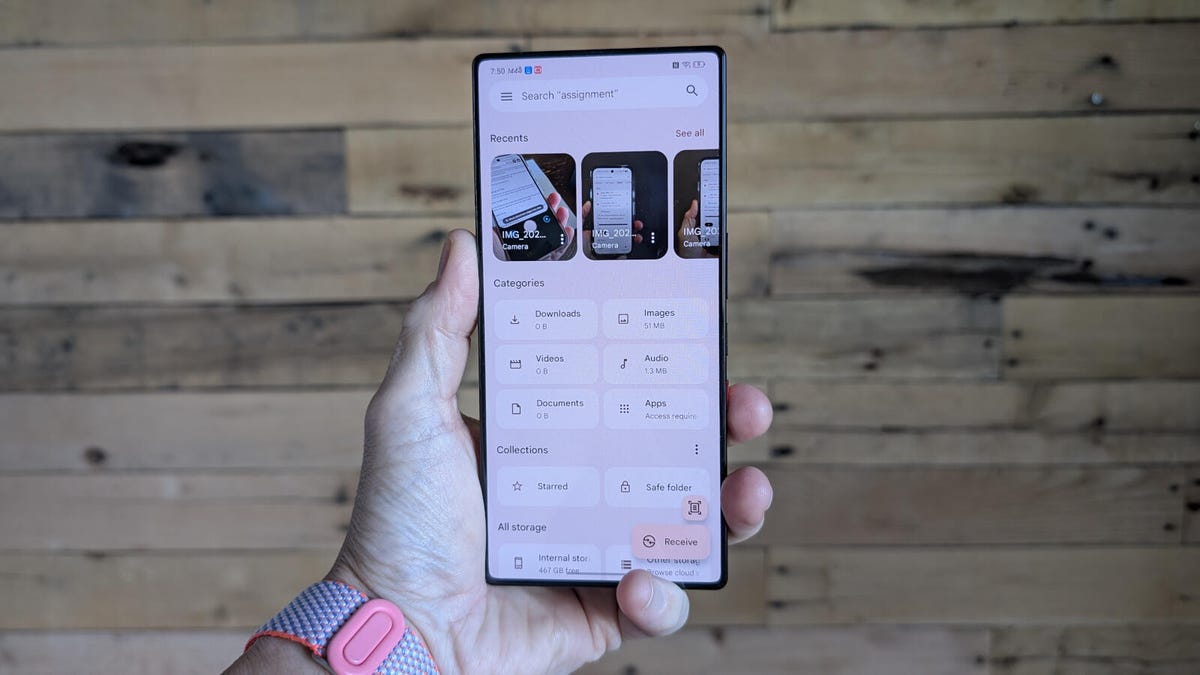
Pirmas dalykas, kurį reikia padaryti, yra atidaryti failų tvarkyklės programą, kuri jūsų programų stalčiuje bus pažymėta „Failai“.
Rodyti daugiau
Failų tvarkyklė, kurios ieškote, turėtų būti pavadinta „Failai“.
Džekas Wallenas / ZDNET
Viršutiniame kairiajame kampe pamatysite trijų eilučių meniu mygtuką. Bakstelėkite šį mygtuką, kad atskleistumėte šoninę juostą.
Rodyti daugiau
Meniu mygtukas taip pat vadinamas „mėsainiu“.
Džekas Wallenas / ZDNET
Šoninėje juostoje bakstelėkite šiukšliadėžės sąrašą, kuris taip pat nurodys, kiek vietos šiukšliadėžėje užima failai.
Rodyti daugiau
Taip pat galite pasiekti failų tvarkyklės programos „Clean“ funkciją, kad ištrintumėte ekrano kopijas, nenaudojamas programas, didelius failus ir kt.
Džekas Wallenas / ZDNET
Jei šiukšliadėžę atidarote pirmą kartą, viršuje matysite įspėjimą, kad visi 30 dienų šiukšliadėžėje palikti failai bus automatiškai ištrinti. Galite atmesti šį įspėjimą paliesdami „Supratau“.
Taip pat: „Google“ tyliai patvirtina „ChromeOS“ ir „Android“ susijungimą – štai ką tai reiškia jums
Kol nepaliesite „Supratau“, šis įspėjimas ir toliau jus trikdo.
Džekas Wallenas / ZDNET
Tai galite padaryti trimis skirtingais būdais: nuskaityti visą failų sąrašą ir pasirinkti tuos, kuriuos norite ištrinti rankiniu būdu, pasirinkti tik nuotraukas, susietas su tam tikru laikotarpiu, pvz., liko 28 dienos, arba bakstelėkite mygtuką Pasirinkti viską viršuje, kad pasirinktumėte visus failus.
Rodyti daugiau
Kažkada peržiūrėjau daugybę ausinių.
Džekas Wallenas / ZDNET
Kai pasirinksite, mygtukas Ištrinti apatiniame dešiniajame kampe nebebus pilkas. Bakstelėkite tai ir pasirinkti failai bus išvalyti.
Sėkmingai neleidote niekam „netyčia“ užkliūti ant nuotraukų ar informacijos, kurios jie neturėtų matyti, ir atlaisvinote vietos savo įrenginyje.
Taip pat: aš vis dar teikiu pirmenybę savo „Google Pixel 9 Pro“, o ne brangiems flagmanams – ir tai nė iš tolo
Ir tai viskas. Rekomenduoju įprotį tai daryti kasdien ar kas savaitę, nes nenorite, kad tokia informacija būtų prieinama smalsiems žmonėms.