










Sekite ZDNET: Pridėkite mus kaip pageidaujamą šaltinį „Google“.
Pagrindiniai ZDNET pasiūlymai
- „Alpine Linux“ yra mažas, bet galingas platinimas.
- Šiek tiek padirbėjus, ją galima suformuoti į žaibišką darbalaukio OS.
- Alpine Linux galima nemokamai atsisiųsti ir įdiegti.
Naudojau visus įmanomus Linux platinimus – nuo itin lengvo iki perpildyto ir išpūsto. Turėdamas beveik visus platinimo tipus, galiu rasti patikimą panaudojimą, kad galėčiau kuo geriau išnaudoti jo siūlomas galimybes.
Taip pat: geriausi „Linux“ nešiojamieji kompiuteriai: ekspertas, išbandytas studentams, mėgėjams ir profesionalams
„Alpine Linux“ nėra išskirtinis. Tačiau dažniausiai naudojau šį lengvą, į saugumą orientuotą platinimą talpyklų diegimui – tai vienas iš labiausiai paplitusių Alpine Linux naudojimo atvejų, nes jo pagrindinis vaizdas yra neįtikėtinai mažas (nuo 2,67 iki 5 MB – taip, megabaitai). Tai suteikia „Alpine Linux“ minimalų atakos paviršių, kuris puikiai tinka konteineriams.
Bet ar „Alpine Linux“ yra galimybė naudoti darbalaukyje? Atsakymas yra taip, bet su didele žvaigždute.
Leisk man paaiškinti.
Kas yra Alpine Linux?
„Alpine Linux“ yra labai minimalus platinimas, o tai reiškia: „Jis nepristatomas su darbalaukio aplinka arba daugybe programų / įrankių, prie kurių esate pripratę“. Tiesą sakant, jis nepristatomas su sudo ar net bash.
Todėl reikia šiek tiek padirbėti, kad „Alpine Linux“ taptų tinkama darbalaukio parinktimi. Tačiau tai netrukdo tai pasirinkti, ypač tiems, kurie vertina paprastumą ir saugumą.
Taip pat: Norite išsaugoti senstantį kompiuterį? Išbandykite šiuos 5 „Linux“ paskirstymus
Tuo pačiu metu „Alpine Linux“ paruošimas darbui darbalaukyje nėra skirtas silpniems žmonėms. Jei žinote, ką darote, per kelias minutes galite sukurti tvirtą darbalaukį. Jei nežinote, ką darote, tai gali užtrukti.
Ar gerai praleistas laikas? Jei jums patinka nedidelis iššūkis ir norite mėgautis galutiniu savo pastangų rezultatu, atsakymas yra „taip“. „Alpine Linux“ kaip darbalaukio platinimas tikrai vertas sugaišto laiko.
Leiskite man parodyti, ką apima tas laikas.
„Alpine Linux“ diegimas
„Alpine Linux“ diegimas yra tekstas pagrįstas reikalas, tačiau tai nėra net labai sudėtinga (jei galite atsakyti į kelis paprastus klausimus).
Procesas apima šiuos veiksmus:
- Sukurkite įkrovos USB diską naudodami atsisiųstą Alpine Linux ISO.
- Paleiskite USB diską.
- Kai būsite paraginti, prisijunkite kaip root (be slaptažodžio).
- Vykdykite komandą setup-alpine.
- Pasirinkite savo klaviatūrą.
- Nustatykite savo pagrindinio kompiuterio pavadinimą.
- Nustatykite tinklo ryšį (priimkite numatytąjį, klaviatūroje paspauskite Enter).
- Nustatykite root vartotojo slaptažodį.
- Nustatykite laiko juostą.
- Pasirinkite Alpių veidrodį. (Siūlau oficialų Alpių veidrodį, nes susidūriau su problemomis dėl greičiausio varianto.)
- Sukurkite įprastą vartotojo paskyrą.
- Pasirinkite saugų apvalkalo demoną. (Paspauskite Enter, kad priimtumėte OpenSSH kaip numatytąjį.)
- Padalinkite diską. (Kadangi mes tai naudosime kaip darbalaukį, įveskite sys, kad įdiegtumėte tradicinį standųjį diską.)
- Diegimas bus baigtas maždaug per minutę. Baigę paleiskite iš naujo naudodami komandą: reboot
Taip pat: po 30 metų su Linux aš daviau galimybę Windows 11 ir radau 9 aiškias problemas
Paleidę iš naujo, prisijunkite kaip standartinis vartotojas, kurį sukūrėte diegimo metu.
KDE Plasma darbalaukio įdiegimas
Prieš diegdami KDE Plasma, reikia pasirūpinti keliais dalykais. Pirmiausia turėsite įjungti bendruomenės saugyklą. Norėdami tai padaryti, įdiekite nano teksto rengyklę su:
doas apk pridėti nano
Kai tai bus baigta, įdiekite bash ir sudo su:
doas apk pridėti bash bash-completion sudo shadow
Perkraukite dar kartą.
Prisijunkite kaip standartinis vartotojas ir išduokite komandą:
setup-desktop
Įveskite plazmą ir klaviatūroje paspauskite Enter. Tai padės įdiegti viską, ko reikia KDE Plasma darbalaukiui.
Taip pat: gražiausi Linux platinimai
Kai tai bus baigta, paleiskite iš naujo. Pasibaigus perkrovimui, būsite pasveikinti su KDE plazmos prisijungimo ekranu, kuriame galėsite prisijungti kaip įprastas vartotojas ir pradėti naudoti darbalaukį.
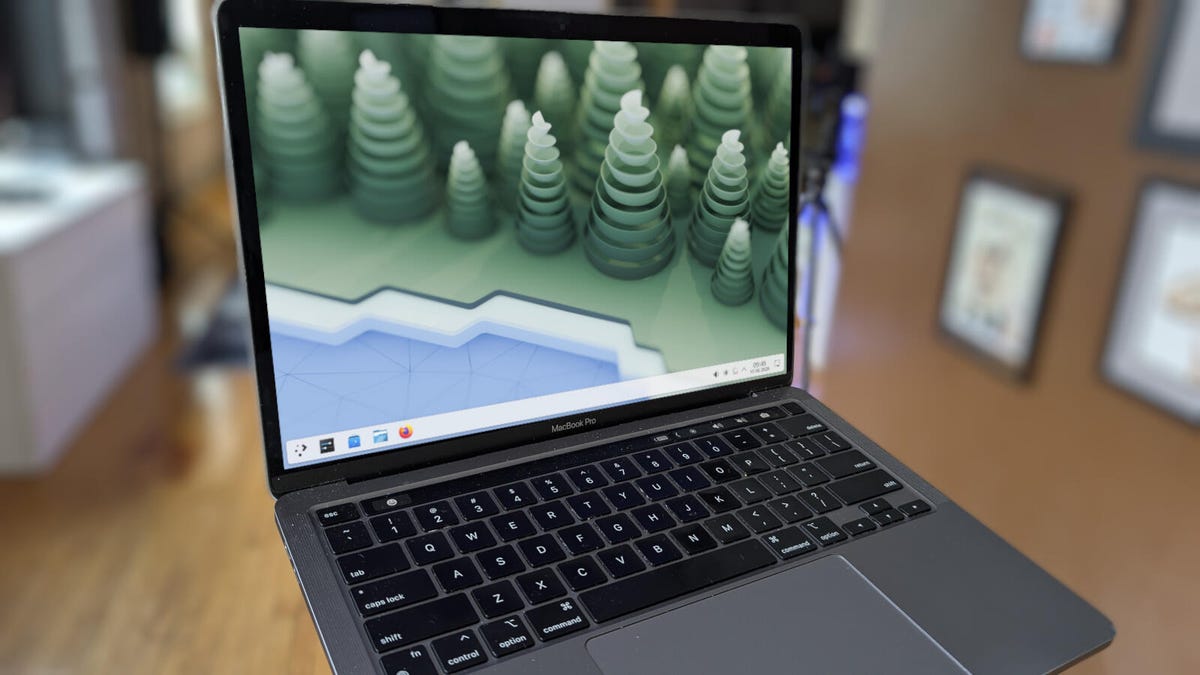
KDE plazma tikrai yra grožis.
Jack Wallen / ZDNET ekrano kopija
Pirmas dalykas, kurį pastebėsite, yra tai, kaip greitai veikia „Alpine Linux“. Tai beprotiškai greita. Taip pat galite pastebėti, kad net jei turite tinklo ryšį, kai kurios programos jo neatpažįsta. Taip yra todėl, kad „NetworkManager“ paslauga neveikia. Norėdami tai pradėti ir įjungti, išduokite šias komandas:
doas rc-service networkmanager start
doas rc-update pridėti tinklo valdytojo numatytąjį
Dabar turėtumėte turėti galimybę naudoti viską, kaip tikėjotės, net ir KDE Discover programoms (pvz., Flatpak) diegti.
Labai rekomenduoju įdiegti „Flatpak“, kad turėtumėte daugiau galimybių.
Jack Wallen / ZDNET ekrano kopija
Taip, reikia peršokti daugybę lankų, tačiau lankai nėra tokie sudėtingi – tol, kol neprieštaraujate įvesti keletą komandų. Galutinis rezultatas – žaibiškas darbalaukis, kuris gali jums puikiai pasitarnauti.
Kam labiausiai tinka „Alpine Linux“?
Niekada nerekomenduočiau „Alpine Linux“ kaip darbalaukio platinimo tiems, kurie neturi Linux patirties. Tačiau tiems, kurie nors ir šiek tiek išmano atvirojo kodo operacinę sistemą, „Alpine Linux“ gali būti puikus priedas asmeniniam naudojimui. Be to, pakeliui sužinosite šiek tiek daugiau apie Linux.
Taip pat: aš išbandžiau naujausią MX Linux versiją savo kompiuteryje ir sistema atrodė kaip nauja
Paskutinis dalykas: Alpine Linux nepristatoma su ugniasiene (nors įdiegus KDE Plasma ji prideda ugniasienės GUI). Galite įdiegti ugniasienę naudodami tokią komandą:
doas apk pridėti ufw
Įdiegę užkardą atidarykite ugniasienės GUI ir įgalinkite ją.
Linksminkis su Alpine Linux.