











Sekite ZDNET: Pridėkite mus kaip pageidaujamą šaltinį „Google“.
Pagrindiniai ZDNET pasiūlymai
- Galite pakeisti „Android Auto“, kad gautumėte tinkintą patirtį.
- Programas, sąsają ir veikimą galima keisti.
- Modifikacijas lengva rasti ir užtrunka tik minutę.
„Android Auto“ yra vienas iš paprasčiausių būdų, kaip padaryti savo automobilį išmanesnį, tačiau galite nesuvokti, kad platforma siūlo tinkinimo parinktis, kad jis taptų jūsų pačių. Nesvarbu, ar tai būtų sistemos išvaizda, jos veikimo pakeitimai ar siunčiami pranešimai, galite įvairiais būdais suderinti „Android Auto“ pagal savo poreikius, kad ji būtų dar naudingesnė.
Taip pat: 6 Android Auto programas, kurias norėčiau rasti greičiau, nes jos palengvina kiekvieną važiavimą
Štai septyni būdai, kaip galite tinkinti „Android Auto“. Kai kurios iš šių parinkčių yra jūsų telefono nustatymų programoje, kai kurios yra „Android Auto“ programos nustatymuose, o kai kurios paslėptos už kūrėjo režimo, tačiau jas visas lengva rasti ir jas pakeisti užtrunka tik minutę.
1. Tinkinkite programų paleidimo priemonę
Pavargote matyti programas, kurių niekada nenaudojate sistemoje „Android Auto“? Galite ištrinti tuos, kurių nenorite, ir teikti pirmenybę tiems, kuriuos darote, todėl jums nereikės kaskart slinkti, kad juos rastumėte.
Eikite į „Nustatymai“, ieškokite „Android Auto“ ir „Tinkinti paleidimo priemonę“. Turėsite galimybę pažymėti programas, kurias norite rodyti, arba panaikinti jos žymėjimą arba nustatyti tinkintą, o ne abėcėlės tvarką.
2. Visą laiką pasirinkite dienos arba nakties režimą
Paprastai mėgstu tamsųjį režimą visose telefono programose ir tai yra pirmoji parinktis, kurios ieškau atsisiuntus naują įrankį. Paprastai „Android Auto“ nustato dienos arba nakties režimą, priklausomai nuo paros laiko, automobilio aplinkos apšvietimo ar net priekinių žibintų.
Jei norite vienu būdu, galite perjungti „Android Auto“ dienos / nakties režimą. Galite pasirinkti dieną arba naktį visą laiką arba pasirinkti „Telefonu valdoma“, kuri atitinka telefono nustatymus.
3. Nustatykite pasirinktines procedūras ir sparčiuosius klavišus
ZDNET atstovė Maria Diaz giliai įsigilino į tai, kas gali būti naudingiausias „Android Auto“ tinkinimas: kasdienybė ir spartieji klavišai. Taip pat prie paleidimo priemonės galite pridėti nuorodą, kad paskambintumėte kontaktui arba paleistumėte komandą Gemini, o tai reiškia, kad galite padaryti beveik bet ką.
Taip pat: Naudoju Android Auto su Gemini jau 2 mėnesius – ji pakeitė mano diskus 4 būdais
Galite nustatyti spartųjį klavišą, kad išsiųstumėte tekstinį pranešimą kam nors, kad einate namo iš darbo, ir nuleiskite termostatą, kai esate netoli namų. Šiuos veiksmus netgi galite derinti taip, kad, pavyzdžiui, „išėjimo iš namų“ klavišas paleistų roboto dulkių siurblį, padidintų termostatą, užrakintų duris ir išjungtų visas šviesas.
4. Tiksliai sureguliuokite tekstinius pranešimus
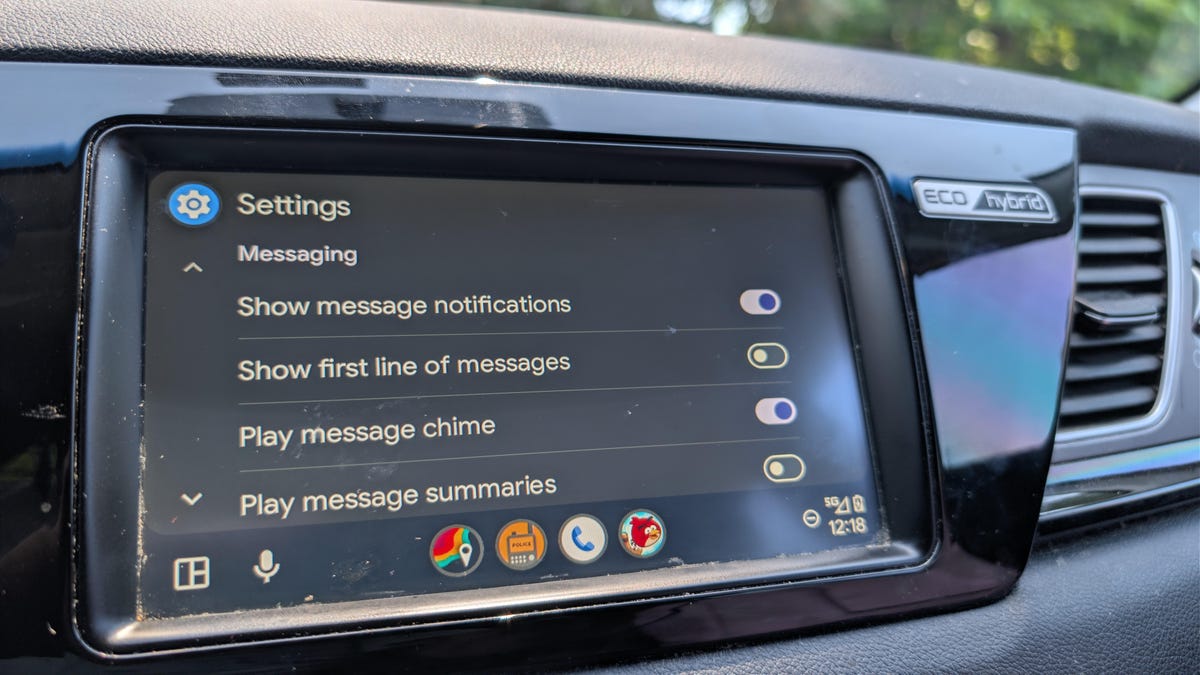
Naudodami „Android Auto“ galite stebėtinai kontroliuoti, kaip jums pranešama apie pranešimus. Galite įjungti arba išjungti teksto pranešimus. Tačiau taip pat galite pasirinkti, ar norite paslėpti ar rodyti grupės pokalbius, rodyti pirmąją pranešimo eilutę, ar ne, ar skambės varpelis, ar Dvyniai matys jūsų pranešimus ir ar norite, kad Dvyniai apibendrintų ilgas žinutes.
5. Perjunkite medijos valdiklių vietą
Eikite į „Android Auto“ programos nustatymus ir pamatysite skiltį „Išplėstinė“, kurioje galėsite perjungti, ar norite, kad medija būtų arčiau jūsų, ar naršymui. Pagal numatytuosius nustatymus navigacijos medijos valdikliai yra vairuotojo pusėje, bet galite juos priartinti, jei šią sąranką naudosite dažniau.
6. Padarykite, kad jūsų automobilis atitiktų jūsų telefoną
Jei pabodo geometrinis ekrano fonas, galite priversti „Android Auto“ jaustis kaip telefono plėtinys. Šis nustatymas gali būti jūsų telefono „Android Auto“ nustatymų skiltyje „Ekranas“ arba „Android Auto“ nustatymuose automobilio ekrane.
Taip pat: „Android Auto“ dabar veikia greičiau ir sklandžiau dėl mano 4 paprastų pakeitimų
Bet kuriuo atveju, kai įjungsite nustatymą, jis akimirksniu paims jūsų telefono pagrindinio ekrano foną ir nustatys jį kaip jūsų automobilio programų tinklelio foną. Ši funkcija neveikia su tiesioginiais arba animuotais fono paveikslėliais, bet veikia su beveik visais kitais.
7. Sustabdykite paleidimo chaosą
Tai, kad „Android Auto“ tęsia ten, kur baigėte, kartu yra viena iš mano mėgstamiausių ir nemėgstamiausių funkcijų. Kartais iš važiuojamosios kelio dalies vėl pasineriu į mėgstamas internetines transliacijas, o kartais įnirtingai spaudžiu pauzės mygtuką, kol mano vaikai iš tų pačių podcast'ų išgirsta dalykus, kurių aš nenoriu.
Galite sustabdyti paleidimo chaosą nustatymuose išjungę parinktį „Paleisti muziką automatiškai“ arba įjungę, kad garsas būtų paleistas automatiškai.