










Sekite ZDNET: Pridėkite mus kaip pageidaujamą šaltinį „Google“.
Kaip „iPhone“ savininkas, vairuodamas daugiausia naudoju „Siri“ per „CarPlay“. „Apple“ balso padėjėjas gali atlikti pagrindines užduotis, pvz., duoti man nuoseklias nuorodas, skambinti, siųsti žinutes, tikrinti kalendorių, kurti priminimus, leisti muziką ir transliacijas. Dėl sudėtingesnių klausimų, kurie trukdo Siri, kreipiausi į ChatGPT.
Tačiau kadangi mano „Toyota Camry“ palaiko ir „Android Auto“, norėjau sužinoti, kaip „Google Gemini“ seksis kaip mano padėjėjui automobilyje. Turėdamas tai omenyje, aš naudoju Gemini su savo Android telefonu, kai sėdžiu už vairo. Aš daviau jam daugybę užduočių ir klausimų, į kuriuos reikia atsakyti.
Taip pat: Ar „Android Auto“ priverčia jūsų telefoną perkaisti? Išbandykite šiuos 8 būdus, kaip jį atvėsinti
Naudodami „Google“ dirbtinį intelektą galite siųsti el. laiškus ir žinutes, prašyti grojaraščių pasiūlymų, gauti informacijos apie vietinius restoranus ir įmones naudodami „Google“ žemėlapius, nustatyti priminimus, užduoti bet kokį klausimą, žaisti žaidimą, klausytis istorijos ir dar daugiau.
Kaip Dvyniams sekėsi mano patirtimi? Turėsite skaityti toliau, kad sužinotumėte. Bet štai kaip aš naudoju Dvynius ir kaip jūs galite.
Kaip nustatyti ir naudoti Gemini automobilyje
Ko jums reikia: Norėdami padidinti Gemini per Android Auto, jums reikia Android telefono ir automobilio, palaikančio Android Auto. Patikrinkite „Google“ puslapį „Find your ride with Android Auto“, kad sužinotumėte, ar jūsų automobilio stereo ar daugialypės terpės sistema yra suderinama.
Jei turite tinkamą telefoną ir automobilį, atlikite pradinius veiksmus.
„Samsung“ telefonuose procesas skiriasi. Čia eikite į Nustatymai, pasirinkite Programos ir bakstelėkite parinktį, kad pasirinktumėte numatytąsias programas. Bakstelėkite skaitmeninio asistento programos įrašą ir įsitikinkite, kad joje parašyta „Google“.
Jei ne, bakstelėkite įrašą kitame ekrane ir pakeiskite pasirinkimą į Google. Norėdami patvirtinti, kad Gemini yra numatytasis jūsų Samsung telefone, laikykite nuspaudę maitinimo mygtuką. Turėtų pasirodyti langas, nurodantis, kad Gemini yra jūsų naujasis „Google“ AI padėjėjas.
Norėdami naudoti „Gemini“ savo automobilyje, norite jį suaktyvinti be laisvų rankų įrangos. Norėdami tai padaryti, savo telefone atidarykite programą Gemini, bakstelėkite profilio piktogramą ir pasirinkite Nustatymai. Bakstelėkite parinktį, norėdami kalbėtis su Gemini laisvų rankų įranga, tada įjunkite jungiklį „Hey Google“. Bakstelėkite mygtuką Įjungti, tada bakstelėkite Atlikta.
Rodyti daugiau
Tada prijunkite „Android“ telefoną prie automobilio. Tai galite padaryti naudodami laidinį USB kabelį arba belaidį „Bluetooth“ ryšį. Norint prisijungti prie laidinio, reikia 9 ar naujesnės versijos „Android“; belaidžiam įrenginiui reikia „Android 11“ ar naujesnės versijos.
Prijungę telefoną grįžkite į „Android Auto“ nustatymus savo įrenginyje ir bakstelėkite mygtuką „Prijungti transporto priemonę“. Jei telefonas prijungtas per USB, ryšys užmezgamas automatiškai. Jei einate belaidžiu keliu, pasirinkite parinktį prisijungti naudodami belaidį „Android Auto“, tada pasirinkite prisijungti naudodami „Bluetooth“.
Rodyti daugiau
Automobilio daugialypės terpės ekrane eikite į Nustatymai, pasirinkite „Bluetooth ir įrenginiai“, bakstelėkite mygtuką, kad pridėtumėte kitą įrenginį, tada bakstelėkite mygtuką, kad ieškotumėte įrenginių. Pasirinkite savo telefono pavadinimą automobilio ekrane, kai jis pasirodys. Tas pats susiejimo kodas rodomas jūsų telefone ir automobilio ekrane. Patvirtinkite kodą abiejuose įrenginiuose.
Automobilio ekrane palieskite Taip, kai paklausite, ar norite naudoti „Android Auto“. Tada ekrane turėtumėte pamatyti „Android Auto“ sąsają.
„Gemini“ vis dar naudojamas kaip „Android Auto“ balso asistentas, todėl dirbtinis intelektas dar nėra prieinamas visiems. Norėdami patikrinti, kada esate automobilyje ir veikia „Android Auto“, pasakykite: „Hey Google. Ar you use Gemini?“ Jei asistentas nesupranta jūsų užklausos, jūs vis tiek įstrigote su senesniu „Google“ padėjėju. Bet jei jis skelbia, kad naudoja Dvynius, tada viskas gerai.
Taip pat: mano 4 mėgstamiausi „Android Auto“ nustatymai yra labai naudingi, tačiau pagal numatytuosius nustatymus paslėpti
Rodyti daugiau
Dabar esate pasiruošę kalbėtis su Dvyniais. Norėdami pasukti dirbtinį intelektą, tiesiog pasakykite: „Ei, Google“, kad jį suaktyvintumėte ir pasakytumėte, ko norite. Štai keletas užduočių, kurias jam daviau, ir kaip ji atliko.
Visų pirma, aš buvau alkanas vieno iš savo mėgstamiausių maisto produktų – sušių. Paprašiau Dvynių surasti keletą netoliese esančių japoniškų sušių restoranų. AI sudarė netoliese esančių vietų sąrašą. Vienas restoranas mane ypač sudomino, todėl paprašiau daugiau informacijos apie jį. Tada Dvyniai paklausė, ar aš noriu ten nuvykti, o tada per Google Maps pateikė važiavimo nuorodas.
Rodyti daugiau
Man reikėjo su kuo nors susisiekti, kai važiuoju, bet nenorėjau kęsti telefono skambučio. Vietoj to liepiau Dvyniams išsiųsti tam asmeniui žinutę. AI paprašė manęs temos, kurią pateikiau. Tekstas tęsėsi linksmai.
Rodyti daugiau
Kaip didžiulis Žmogaus voro gerbėjas, aš labai norėjau žiūrėti naują „Spider-Noir“ seriją „Amazon Prime“ ir man buvo įdomu, kaip ji pradės priimti. Paprašiau Dvynių pateikti man naujausius pasirodymo atsiliepimus. AI pateikė bendrą apžvalgą ir perskaitė keletą konkrečių apžvalgų.
Rodyti daugiau
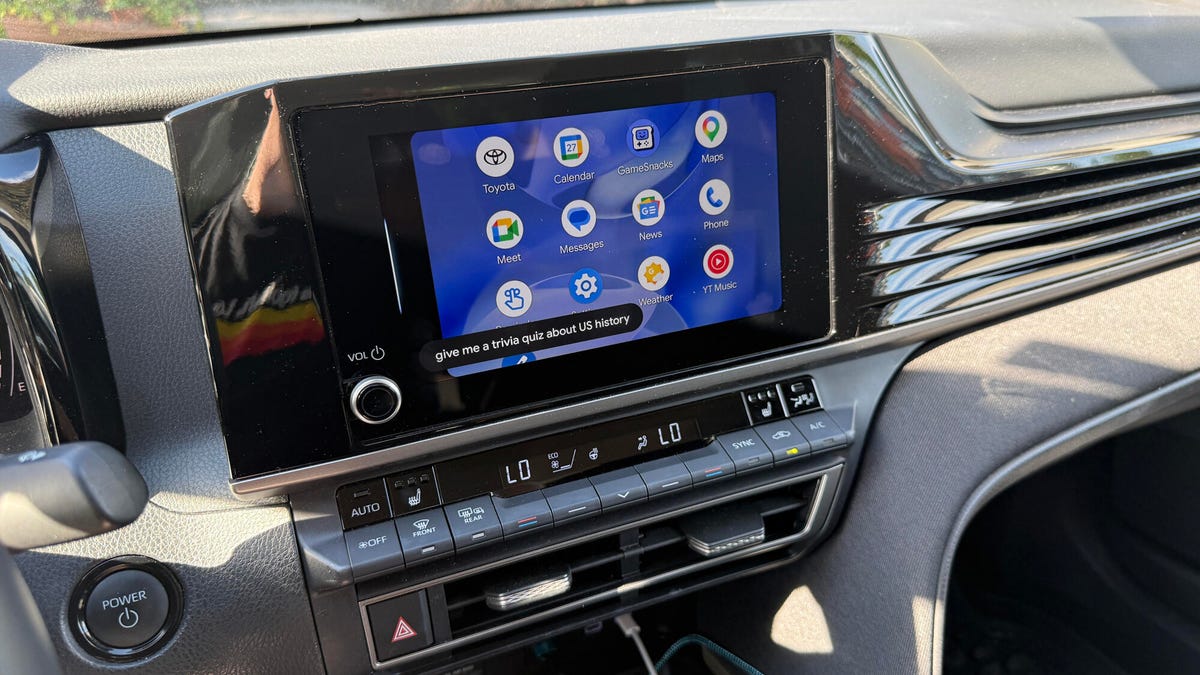
Norėdamas praleisti laiką vairuodamas, dažniausiai klausausi muzikos ar podcast'ų. Bet kartais norisi kažko interaktyvesnio. Čia aš paprašiau Dvynių žaisti žaidimą. AI sukūrė smulkmenų žaidimą apie JAV istoriją. Iš pradžių klausimai buvo per paprasti. Bet aš liepiau Dvyniams mesti man didesnį iššūkį, ir tai padėjo.
Rodyti daugiau
Galiausiai geras pokalbis yra dar vienas būdas išlikti susižavėjusiems ilgai važiuojant automobiliu. Čia aš paprašiau Dvynių pradėti stimuliuojantį pokalbį. Grįžo prie pono Giggleso kalbos temos ir aptarėme, ką jis galėtų pasakyti apie savo mėgstamus maisto produktus, nemėgstamiausią namų apyvokos daiktą (siurblį robotą) ir kitus dalykus namuose.
Rodyti daugiau
Galų gale man patiko, kaip lengva ir efektyvi kalbėtis su Dvyniais automobilyje. Palyginti su „Siri“ ir „ChatGPT“ naudojimu mano „iPhone“, „Gemini“ yra labiau „vieno langelio“ principas, padedantis man atlikti viską nuo pagrindinių komandų iki sudėtingesnių, interaktyvių užduočių. Nuo šiol važiuodamas būtinai pasiimsiu „Android“ telefoną, kad galėčiau paskambinti „Gemini“, kai tik panorėsiu.