










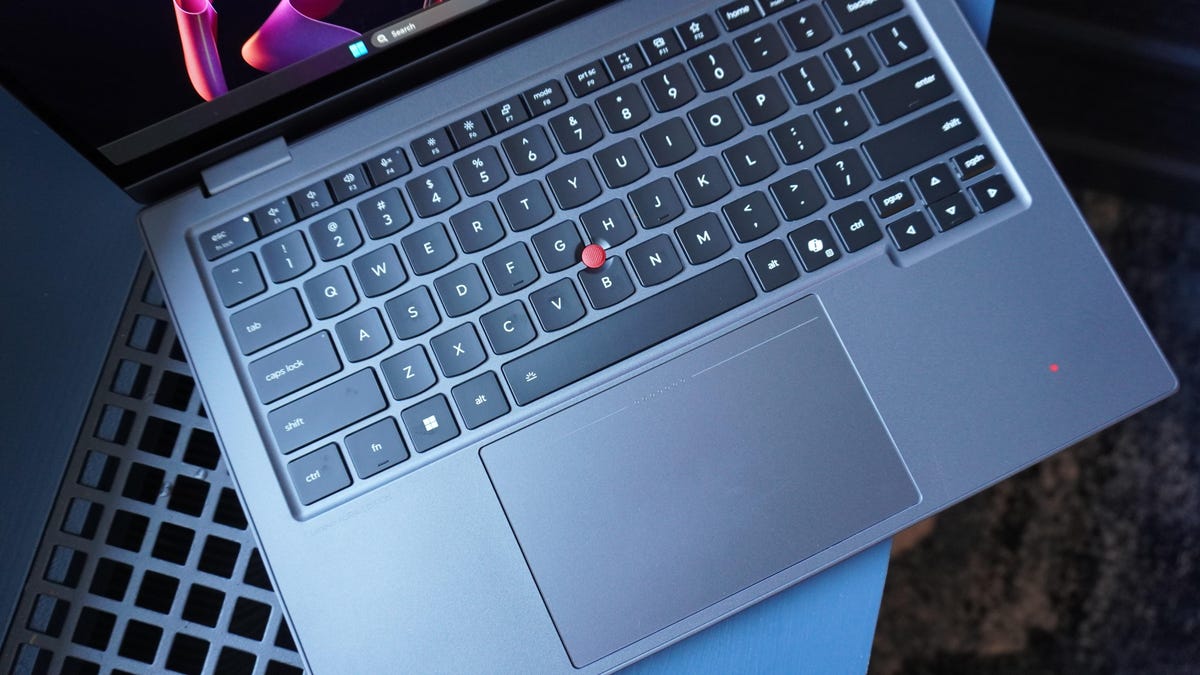
Lenovo ThinkPad X1 2-in-1 Gen 11 Aura Edition
Kyle'as Kucharskis / ZDNET
Sekite ZDNET: Pridėkite mus kaip pageidaujamą šaltinį Google.
Ar kada nors pastebėjote, kad jūsų kompiuterio saugykla niekada nepadidėja? Iš dalies taip yra todėl, kad „Windows“ rezervuoja nedidelę jūsų saugyklos dalį sistemos failams. Funkcija, vadinama Rezervuota saugykla, tyliai atideda nuo 5 GB iki 10 GB jūsų SSD failams, talpyklai ir laikiniesiems failams atnaujinti.
Tai nėra taip niekšiška, kaip atrodo – yra logiškas vietos skyrimas naujinimams supaprastinti, tačiau galbūt norėsite atgauti tą vietą, ypač jei turite mažesnį SSD ir vietos mažai.
Taip pat: Padarykite sau paslaugą ir nustokite pirkti šiuos pigius SSD diskus, užplūstančius rinką
Daugumai vartotojų, turinčių 512 GB ar daugiau saugyklos, nereikia keisti šių nustatymų, bet jei tikrai norite maksimaliai padidinti savo SSD, „Windows“ leidžia išjungti rezervuotą saugyklą.
Pirmiausia pradėkite čia
Jei jums trūksta vietos vietiniame diske, yra keletas kitų variantų, kuriuos rekomenduoju pirmiausia ištirti – daugelis iš jų gali duoti dar geresnių rezultatų. Pirmiausia apsvarstykite galimybę išvalyti talpyklą sistemoje „Windows 11“ – tai saugus būdas atlaisvinti vietos.
Antra, „Windows PC Manager“ yra nemokamas valymo įrankis, padedantis nustatyti jūsų įrenginio netvarką. Kadangi jį sukūrė „Microsoft“, jis teoriškai turėtų sugebėti atpažinti kai kuriuos failus, kurių negali trečiųjų šalių programos, pvz., senus „Windows“ žurnalo failus ir diegimo netvarką.
Taip pat: Duomenims saugoti naudojau M.2 PCIe korpusą, todėl failų perkėlimas buvo daug greitesnis
Parašėme išsamų vadovą, kaip gauti kompiuterio tvarkyklę, tačiau tl;dr yra tai, kad galite jį atsisiųsti iš produkto puslapio arba „Microsoft“ parduotuvės. Kai pirmą kartą paleisite, atlikite sveikatos patikrinimą, tada leiskite jam išvalyti vietos diske.
Kaip išjungti rezervuotą saugyklą
Jei jau atlikote šiuos veiksmus ir norite susigrąžinti kiekvieną atsarginį SSD baitą iš Windows, štai kaip galite išjungti rezervuotą saugyklą. Pirmiausia eikite į nustatymus sistemoje Windows ir eikite į Sistema > Saugykla. Šiame skirtuke spustelėkite skirtuką „Rodyti daugiau kategorijų“, tada eikite į Sistema ir rezervuota.
Jei slinksite į apačią, pamatysite „Rezervuota saugykla“, įskaitant tai, kiek jūsų sistema skyrė šiam tikslui. Vėlgi, tai turės didžiausią poveikį sistemoms su labai ribota saugykla. Jei turite 512 GB ar daugiau ir tik 10 GB ar mažiau rezervavote „Windows“, galiausiai tai yra nereikšminga ir greičiausiai neturės jokios įtakos jūsų sistemai.
Taip pat: kiek RAM iš tikrųjų reikia jūsų kompiuteriui 2026 m.? „Windows“ ir „Mac“ ekspertas pasveria
Žvelgiant į tai perspektyvoje, 10 GB nėra net 2% 512 GB.
Norėdami tęsti rezervuotos saugyklos išjungimą, turėsite įvesti komandinę eilutę. Spustelėkite Pradėti > Komandų eilutė, dešiniuoju pelės mygtuku spustelėkite ir pasirinkite „Vykdyti kaip administratorių“. Tada įveskite arba įklijuokite šią komandą:
DISM.exe /Prisijungęs /Set-ReservedStorageState /Būsena: Išjungta
Iš naujo paleiskite kompiuterį ir grįžkite į ekraną, kuriame ką tik lankėtės, skiltyje Nustatymai > Sistema > Saugykla > Sistema ir rezervuota. Spustelėkite „Rodyti daugiau kategorijų“ ir atkreipkite dėmesį, kad ten, kur anksčiau matėte rezervuotos saugyklos sumą, jis turėtų būti tuščias.
Kada vėl įjungti rezervuotą saugyklą
„Surface Laptop 5g“ verslui
Kyle'as Kucharskis / ZDNET
Norėsite vėl įjungti funkciją, kai ateis laikas atnaujinti kompiuterį. Tai padaryti pakankamai paprasta, tiesiog įveskite tą pačią komandinę eilutę, bet paskutinę dalį pakeiskite į Įjungta.
DISM.exe /Prisijungęs /Set-ReservedStorageState /Būsena:Įjungta
Nekaltinu jūsų, jei norite geriau kontroliuoti, kaip „Windows“ naudoja jūsų kompiuterio saugyklą, tačiau galite nuveikti tik tiek, kai dirbate su labai ribota vieta. Nebent naudojate antrinį įrenginį arba „Chromebook“ įrenginį, nelaikyčiau nieko mažesniu nei 512 GB pagrindinės tvarkyklės kompiuteriui.
Taip pat: neignoruokite savo stalinio kompiuterio tuščių M.2 lizdų – jie naudingesni, nei manote
Geriausias sprendimas yra pridėti daugiau saugyklos, nesvarbu, ar tai būtų naujovinus SSD, ar naudojant išorinę saugyklą. Per pastaruosius metus išbandėme keletą tokių nešiojamų galimybių, kaip šis 1 TB „SanDisk ExtremeFit“, kuris tikriausiai yra mažesnis nei jūsų pelės raktas, arba šį didžiulį 4 TB „Samsung T9“ nešiojamąjį SSD, kuriame kai kuriems vartotojams užtenka vietos neribotam laikui.
Kad ir ką darytumėte, venkite pigių SSD diskų, kurie atrodo per daug gerai, kad būtų tiesa, nes radome kelis įrenginius, kurie buvo nepatikimi arba tiesiog DOA.