










Sekite ZDNET: Pridėkite mus kaip pageidaujamą šaltinį „Google“.
Pagrindiniai ZDNET pasiūlymai
- „CuerdOS“ yra unikalus „Debian“ pagrindu sukurtas „Linux“ platinimas.
- Šis platinimas siūlo nepaprastai greitą našumą.
- Rasite įdomią iš anksto įdiegtos programinės įrangos kolekciją.
Kartkartėmis susiduriu su Linux platinimu, apie kurį niekada negirdėjau. Taip yra su „CuerdOS“.
Šis ispanų kilmės Linux platinimas orientuotas į stabilumą, efektyvumą ir našumą. Remiantis Debian'u, CuerdOS, manau, yra ispanų kalbos žodžio cuerdo, kuris reiškia sveiką ar racionalų, žaidimas. Naudodamasis šiuo platinimu kelias dienas, turėčiau pasakyti, kad tai puikiai. Atsisiunčiau OS GNOME skonį ir numatytuosius nustatymus radau gana protingus.
Vietoj tiesioginio GNOME darbalaukio, jūs gaunate keletą tinkinimų naudodami kai kuriuos GNOME plėtinius ir tik tinkamą programinės įrangos derinį.
Taip pat: kadaise pamėgta PCLinuxOS grįžta – ir tai vis dar yra puikus „Windows“ pabėgimas
Dabar, pažvelgę į programinės įrangos kolekciją, galite padaryti išvadą, kad „CuerdOS“ turi kažką kiekvienam. Yra įrankių patyrusiems vartotojams, turintiems pakankamai Linux žinių ir net pradedantiesiems.
Ar „CuerdOS“ vadinčiau tinkamu „Linux“ platinimu naujiems „Linux“ vartotojams? Galbūt. Ar turėčiau tvirtinti, kad jis skirtas energijos vartotojams? Galbūt. Matote, „CuerdOS“ apima našumo pakeitimus, kurie optimizuoja procesoriaus, GPU ir RAM suvartojimą naudojant pataisytą branduolį. Taigi, taip, tai gana greita.
Kam skirta „CuerdOS“? Tai įdomus klausimas, kurį trumpai aptarsiu.
Kas man įdomu apie „CuerdOS“.
Nusprendžiau išbandyti CuerdOS GNOME versiją, nes jau kurį laiką ignoravau GNOME ir maniau, kad laikas grįžti atgal. Taip pat galite pasirinkti Xfce, Sway, LabWC ir KDE Plasma.
Įdiegęs „CuerdOS“, prisijungiau ir pradėjau kištis.
Taip pat: 5 „Linux“ darbalaukio aplinkos, kurios palengvina „Windows“ atsisakymą, įskaitant mano geriausią pasirinkimą
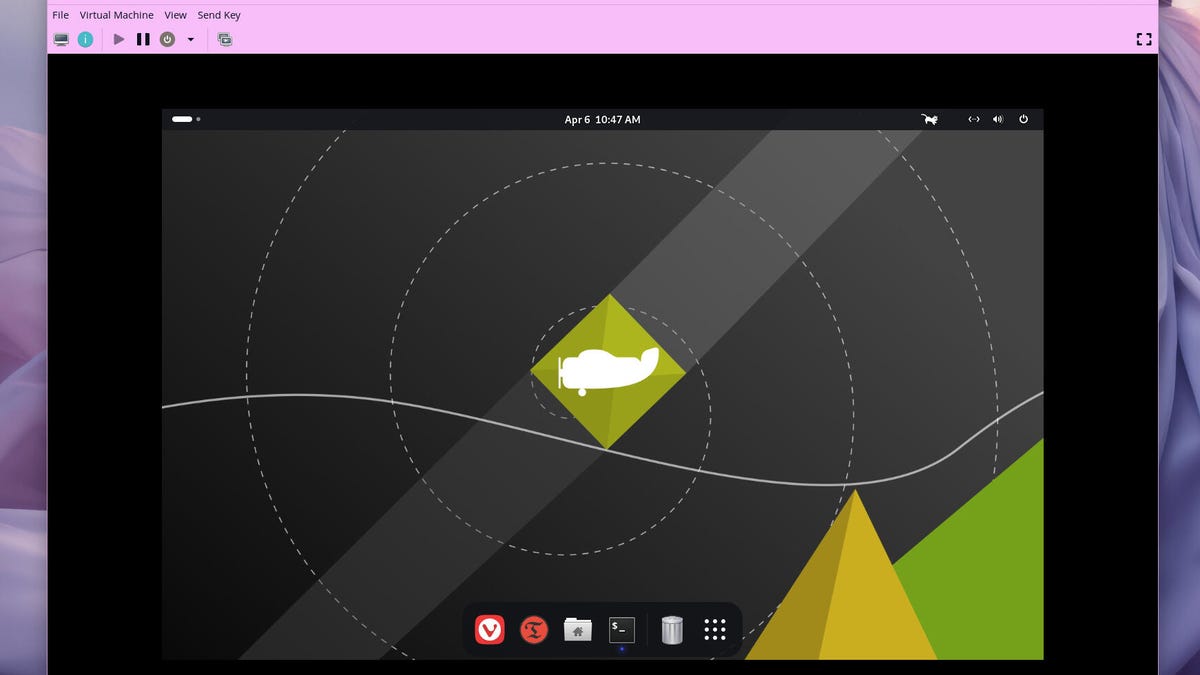
Pirmas dalykas, kurį pastebėjau, buvo tai, kad „Dash to Dock“ dėka darbalaukis ne tik atrodė gerai, bet ir buvo labai patogus naudoti.
Po to atsirado iš anksto įdiegtos programinės įrangos rinkinys, apimantis tokias kaip „Vivaldi“, „Timeshift“, „Yelena Store“ (GUI programų parduotuvė tiek DEB, tiek „Flatpak“ programoms), „RunCat“ (puikus sistemos monitorius), „Geany“ (programavimo IDE), „BleachBit“ (valytojas), „OnlyOffice“ (biuro rinkinys), „Wasabi Media“ grotuvas ir „Nvidia“ tvarkyklės diegimo programa.
Šioje programėlių parduotuvėje labai lengva įdiegti DEB ir Flatpak programas „Linux“.
Jack Wallen / ZDNET ekrano kopija
Apmąsčiusi šią kolekciją, padariau išvadą, kad „CuerdOS“ pagal numatytuosius nustatymus naudoja alternatyvias programas beveik kiekvienam tikslui – ir man tai patinka. Po ilgo laiko peržiūrėjimo/naudojimo Linux distribucijos, kurios visos pristatomos su ta pačia programine įranga, yra gaivaus oro gurkšnis patekti į tokį, kuris eina mažiau pramintu keliu.
Jei rimtai, aš labai vertinu šią „CuerdOS“ funkciją ir, atsižvelgiant į tai, kad visa iš anksto įdiegta programinė įranga veikia labai gerai, nieko nepraleisite. Tačiau atsitiktinai pastebėsite, kad CuerdOS trūksta, tiesiog paleiskite „Yelena“ parduotuvę, suraskite, ko jums reikia, ir įdiekite.
Taip pat: 5 greičiausios mano bandytos Linux distribucijos – ir jos visos nemokamos
Kai atidarysite „Yelena“ ir įdiegsite keletą programinės įrangos dalių, iškart pastebėsite „CuerdOS“ greitį. Šis dalykas yra greitas. Viena iš priežasčių yra ta, kad „CuerdOS“ naudoja naują „Zram“ konfigūraciją, kurioje naudojamas ZSTD algoritmas, skirtas žymiai pagerinti našumą optimizuojant atminties naudojimą ir tvarkant sistemos išteklius. Pasitikėk manimi, kai sakau, kad tai daro būtent tai.
Įdiegiau „CuerdOS“ kaip virtualią mašiną „System76 Thelio“ su „AMD Ryzen 9“ procesoriumi ir 64 GB RAM. Sudaviau VM tik 4 GB RAM ir 2 procesorius, o „CuerdOS“ veikė taip pat (jei ne geriau) nei pagrindinė OS.
Šis platinimas veikia kaip vienas iš daugelio lengvų paskirstymų rinkoje, tik jis nėra lengvas. Tai, mano draugai, įspūdinga. Atidariau kiekvieną didesnę programą darbalaukyje, o sistemos ištekliai vos nepajudėjo.
Programos vos nepajudino „CuerdOS“ adatos
Jack Wallen / ZDNET ekrano kopija
Viskas nebuvo tobula
Aš susidūriau su problema, kuri mane nustebino. „OnlyOffice“ įdiegtas kaip numatytasis biuro rinkinys. Kai nuėjau atidaryti programėlę, ji atsisakė. Tada bandžiau jį atidaryti iš terminalo lango, tik gavau įspėjimą, kad nepavyko įkelti bendrinamos libcef.so bibliotekos.
Taip pat: „XeroLinux“ gali būti gražiausias „Linux“ darbalaukis rinkoje
Štai kas keista: libxssl1, paketas, kuriame yra libcef.so, jau buvo įdiegtas. Nusprendžiau įdiegti „OnlyOffice“ per „Flatpak“, kad pamatyčiau, ar tai išspręs komandos problemą:
flatpak įdiegti tik biure
Dėl kažkokių keistų priežasčių nepavyko ir tas diegimas, todėl atsidariau parduotuvę Jelena, paieškojau OnlyOffice ir iš ten įdiegiau. Po to „OnlyOffice“ veikė kaip užburtas.
Viskas sutvarkyta ir paruošta darbui.
Jack Wallen / ZDNET ekrano kopija
Tada man reikėjo pašalinti pradinį diegimą naudojant „Yelena“ parduotuvę (kad viskas būtų švaru).
Išskyrus tą nedidelį žagsėjimą, „CuerdOS“ pasirodė esąs puikus „Linux“ platinimas. Jis yra gerai suprojektuotas, žaibiškas, apima unikalią programinės įrangos rinkinį ir yra pagrįstas Debian.
Taip pat: kiek RAM iš tikrųjų reikia „Linux“? Mano miela vieta po dešimtmečių naudojimo
Ko daugiau norėtum?
Kam skirta „CuerdOS“?
Paprasčiau tariant, jei norite operacinės sistemos, kurioje pagrindinis dėmesys būtų skiriamas našumui, bet taip pat turi Debian bazės tvirtumą, ir neprieštaraujate naudoti programas, kurios nėra tradicinės kainos, „CuerdOS“ yra puikus pasirinkimas. Kaip rodo pavadinimas, kiekvienas šio platinimo pasirinkimas yra protingas, todėl jį įdiegiate ir pradedate veikti (jei išspręsite problemą naudodami OnlyOffice).
Jei sudominau, eikite į „CuerdOS“ svetainę, slinkite į atsisiuntimo skyrių, pasirinkite norimą darbalaukio aplinką, paimkite ISO, įrašykite jį į įkrovos USB diską, įdiekite ir mėgaukitės.