











Sekite ZDNET: Pridėkite mus kaip pageidaujamą šaltinį Google.
Pagrindiniai ZDNET pasiūlymai
- „Google“ pristatė „Mac“ skirtą „Gemini“ programą.
- Programėlė turi visas svetainės funkcijas ir įgūdžius.
- Be to, programa gali analizuoti turinį bet kuriame bendrame lange.
Dirbdamas kompiuteriu dažnai kreipiuosi į „Google Gemini“ dėl dirbtinio intelekto pagalbos. Bet tai reiškia, kad turiu nutraukti tai, ką darau, kad suaktyvinčiau „Gemini“ svetainę, o tada peršokčiau pirmyn ir atgal tarp svetainės ir savo darbo. Jei tik galėčiau pasiekti Dvynius neišeidamas iš darbalaukio. Na, dabar galiu dėl naujos programos.
Žaidžia pasivyti
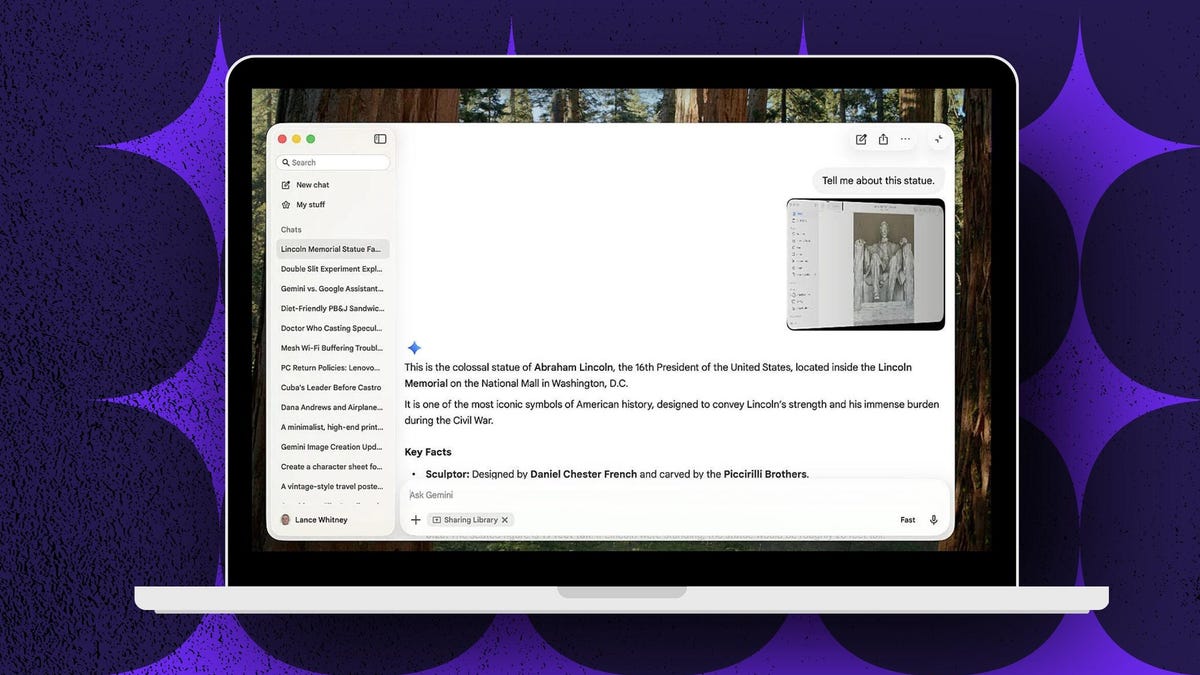
„Google“ išleido savo specialią „Gemini“ darbalaukio programą, skirtą „Mac“, kaip aprašyta naujame tinklaraščio įraše. Lengvai pasiekiama piktograma arba sparčiuoju klavišu, programa perkelia visas svetainės funkcijas ir įgūdžius į jūsų kompiuterį. Tačiau tai žengia dar vieną žingsnį toliau. Galite bendrinti visas atidarytas programas ar langus savo Mac kompiuteryje su Gemini ir paprašyti jo apibendrinti arba atsakyti į klausimus apie turinį.
Taip pat: Išbandžiau „ChatGPT Plus“ ir „Gemini Pro“, kad išsiaiškinčiau, kuris yra geresnis ir ar verta jį pakeisti
Naudodami šią naują „Mac“ programą „Gemini“ taip pat pasivijo „ChatGPT“, „Microsoft Copilot“, „Claude AI“ ir „Perplexity“, kurios visos jau egzistuoja kaip darbalaukio programos. Pagrindinis skirtumas yra tas, kad kitų AI programos yra prieinamos tiek „Windows“, tiek „Mac“. Bent jau kol kas „Gemini“ programa yra tik „Mac“.
Kaip naudotis Gemini Mac programa
Norėdami pradėti, jums reikės „Mac“ su „Apple“ lustu (M1 arba naujesne) ir „MacOS Sequoia 15“ ar naujesne versija. Tiesiog eikite į „Gemini Mac“ programos puslapį ir spustelėkite mygtuką „Atsisiųsti“. Atsidarius „Gemini“ programai, turėtumėte būti paraginti prisijungti naudodami „Google“ paskyrą. Tada galite naudoti programą taip pat, kaip naudotumėte „Gemini“ svetainę.
Jei norite ateityje paleisti programą, tikrai galėsite ją pasiekti aplanke Programos arba pridėti prie doko. Bet kodėl gi nepabandžius sparčiųjų klavišų? Pagal numatytuosius nustatymus paspaudus „Option“ + „Shift“ + tarpo klavišą, programa atidaroma visame lange. Paspaudus tik „Option“ + „Space“, jis paleidžiamas mini pokalbio lange. Abu sparčiuosius klavišus galite pakeisti nustatymuose.
Programoje spustelėkite šoninę juostą ir galėsite pradėti naują pokalbį arba pasiekti bet kurį ankstesnį pokalbį iš istorijos. Priklausomai nuo jūsų „Gemini“ prenumeratos, galite pasirinkti režimą, kurį norite naudoti – „Fast“, „Tinking“ arba „Pro“. Tada galite įvesti arba pasakyti savo prašymą.
Raginame spustelėję pliuso piktogramą, galite pridėti ir analizuoti failą iš „Mac“, „Google“ disko arba nuotrauką iš „Google“ nuotraukų. Galite pasinaudoti Google NotebookLM ir Canvas įrankiais. Taip pat galite paprašyti AI sugeneruoti nuotrauką, vaizdo įrašą ar muzikos kūrinį.
Taip pat: Išbandžiau naują „Google“ darbalaukio programą, skirtą „Windows“, ir daugiau niekada neieškosiu senuoju būdu
Tačiau dėl vyšnių ant torto ir priežasties, dėl kurios man labiau patinka programa, o ne svetainė – langų bendrinimas. Reikia pagalbos ar informacijos apie programą, failą, tinklalapį ar kitą langą, atidarytą jūsų Mac kompiuteryje? Tiesiog paklauskite Gemini per programą.
Norėdami tai nustatyti, spustelėkite pliuso piktogramą ir pasirinkite Bendrinti Windows. Pirmą kartą bandydami tai, turėsite suteikti Dvyniams reikiamus sistemos leidimus. Atlikę šią užduotį, dar kartą spustelėkite pliuso piktogramą, pasirinkite Bendrinti Windows, tada pasirinkite langą, kurį norite bendrinti.
Galite būti atsargūs dalindamiesi bet kokia asmenine informacija su „Google“, todėl negaliu sakyti, kad kaltinu jus. Tačiau šiuo atveju jūs galite valdyti, kurį langą bendrinate. Taip pat rekomenduoju nesidalyti neskelbtinu ar konfidencialaus pobūdžio dalyku.
Mano rezultatai iki šiol
Galiausiai paprašiau Dvynių atpažinti Abraomo Linkolno statulą nuotraukoje, kurią bendrinau per „Photos“ programą. AI teisingai identifikavo jį kaip iš Linkolno memorialo Vašingtone ir suteikė man šiek tiek istorijos apie tai.
Taip pat: Kaip pereiti nuo ChatGPT į Gemini – nepradėjus nuo nulio
Man patinka nauja „Gemini“ programa ir tikrai naudosiu ją savo „Mac“. Tačiau „Windows“ vis dar yra mano pagrindinė platforma. Jei norite naudotis panašiomis funkcijomis, galite naudoti naują „Google“ „Windows“ programą, kuri taip pat leidžia bendrinti visą darbalaukį arba konkretų langą ir užduoti klausimus apie turinį.