











Sekite ZDNET: Pridėkite mus kaip pageidaujamą šaltinį „Google“.
Pagrindiniai ZDNET pasiūlymai
- „iPhone“ saugykla visada užpildoma greičiau, nei dauguma žmonių tikisi.
- Galite atgauti erdvę neištrindami visko, kas jums patinka.
- Pirkti daugiau „iCloud+“ saugyklos yra neprivaloma, bet nebūtina.
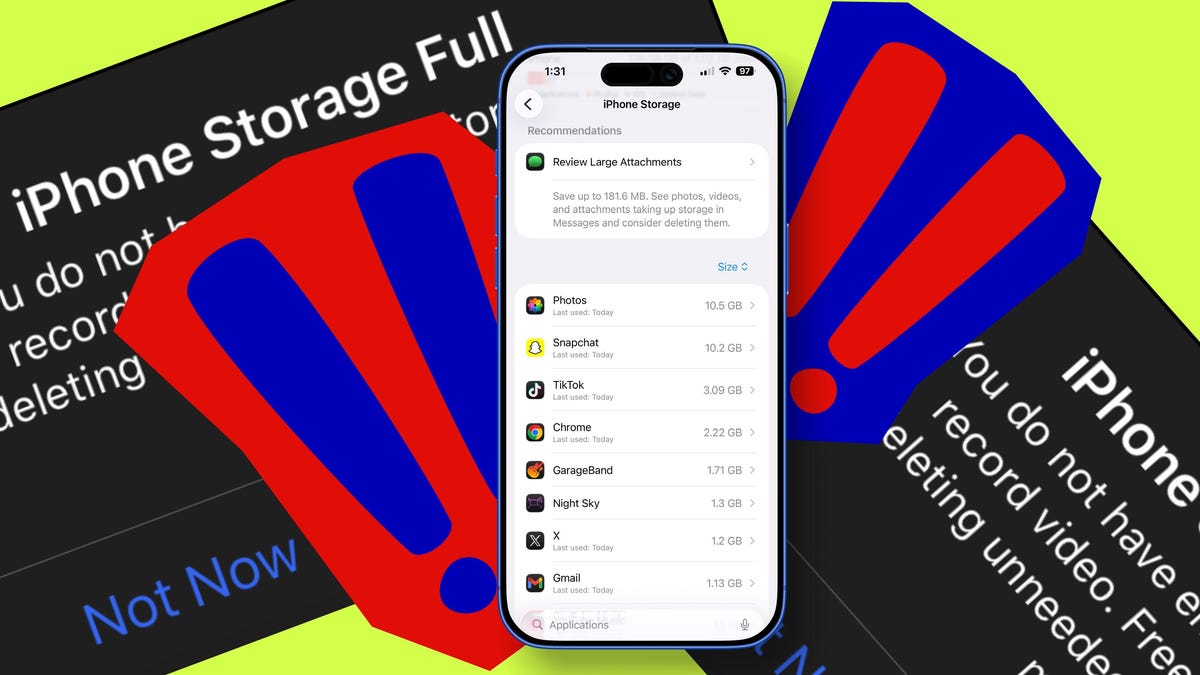
Jei kada nors matėte baisų įspėjimą „iPhone Storage Full“, jūs ne vieni. Saugykla gali greitai pasipildyti dėl užfiksuotų nuotraukų ir vaizdo įrašų, atsisiunčiamų programų ir naršyklės talpyklos bei sistemos duomenų, kuriuos leidžiame tyliai kauptis laikui bėgant.
Taip pat: jūsų iPhone USB-C prievadas yra stebėtinai universalus – 14 funkcijų, be įkrovimo
Ir nors „Apple“ norėtų, kad problemą išspręstumėte atnaujindami „iCloud+“ planą, tai nėra vienintelė galimybė. Yra daug integruotų iOS 26 įrankių, kurie gali padėti atgauti saugyklą, ir dauguma jų yra visiškai nemokami. Štai tuos, kuriuos dažnai išbandau pirmiausia.
1. Patikrinkite sistemos duomenis
Prieš ką nors ištrindami, padėsite išsiaiškinti, kur eina jūsų saugykla. Sistemos duomenys gali tyliai padidėti iki gigabaitų jums to nesuvokiant, tačiau dažniausiai juos sudaro talpyklos ir laikinieji failai, kuriuos iOS valdo pati.
Kaip patikrinti sistemos duomenis „iPhone“.
- Atidarykite Nustatymai.
- Bakstelėkite Bendra.
- Bakstelėkite „iPhone Storage“.
- Sąrašo apačioje ieškokite sistemos duomenų.
- Jei matote didelį gigabaito skaičių, pabandykite uždaryti visas programas ir iš naujo paleisti telefoną.
Taip pat: šis paslėptas „iPhone“ fotoaparato triukas gali padėti greitai surasti pamestą įrenginį – nereikia „Find My“.
Sistemos duomenys nuolat svyruoja. Mačiau, kaip per naktį jis pašoko iki 30 GB, o tada sumažėjo 10 GB, man nieko neliečiant. Deja, negalite jo išvalyti rankiniu būdu, tačiau uždarę nenaudojamas programas ir iš naujo paleisdami telefoną kartais galite sumažinti šį skaičių. Pavyzdžiui, kai ką tik patikrinau, tai buvo 17 GB. Uždariau programas, iš naujo paleidau telefoną ir dabar jis yra 12 GB.
Ei, tai sutaupyti 5 GB!
2. Atsisiųskite (arba ištrinkite) nenaudojamas programėles
Tai viena iš labiausiai neįvertintų „iPhone“ saugojimo funkcijų. Taip yra todėl, kad atsiuntus programą ji pašalinama iš įrenginio neištrinant dokumentų, duomenų ar prisijungimų. Jie saugomi „iCloud“. Kai vėliau iš naujo įdiegiate programą, viskas grįžta tiksliai taip, kaip palikote. Vis dėlto, iškraunant retai naudojamą programą, pašalinamas didelis programos failas ir atlaisvinama vietos.
Kaip atsisiųsti nenaudojamas programas į savo iPhone
- Eikite į „Settings“ > „General“ > „iPhone Storage“.
- Slinkite, kad rastumėte didelių programų, kurias naudojate retai. Bakstelėkite programą, užimančią daug vietos.
- Pasirinkite Iškrauti programą. Arba pasirinkite Ištrinti programą, jei norite.
- Patvirtinti.
Taip pat: naujoji „iPhone“ skambučių tikrinimo funkcija man visiškai apsimoka atnaujinti „iOS 26“.
Ką tik tai padariau kelioms programoms, pvz., „GarageBand“, kuri užėmė daugiau nei 1 GB vietos. Taip pat galite ištrinti programas, tačiau tai padarius programa ir visi jos duomenys pašalinami visam laikui. Tai atlaisvina daugiau vietos ir leidžia pradėti iš naujo, jei vėliau nuspręsite iš naujo įdiegti. Siūlau naudoti iškrovimą, jei netrukus vėl naudosite programas, ir ištrinti jas, jei baigsite.
3. Išvalykite iPhone talpyklą
Turiu atskirą vadovą šia tema, bet TL;DR yra toks: jei jūsų „iPhone“ lėtas arba trūksta saugyklos, gali padėti išvalyti talpyklą.
Laikui bėgant, programos saugo laikinuosius failus, skirtus pagreitinti darbą, tačiau per daug talpykloje saugomų duomenų gali turėti priešingą poveikį. Deja, „iOS“ nėra mygtuko „Išvalyti talpyklą“. Tačiau kai kurios programos siūlo integruotas talpyklos parinktis, įskaitant tokias naršykles kaip „Safari“ ir „Chrome“ bei tokias programas kaip „Snapchat“. Išvalius talpyklą galima atlaisvinti vietos, pagerinti našumą ir sumažinti trikdžius.
Kaip išvalyti talpyklą „iPhone“.
- Išvalyti „Safari“ talpyklą: Eikite į Nustatymai > Programos > Safari > Svetainės duomenys > Pašalinti visus svetainės duomenis, tada bakstelėkite Pašalinti dabar.
- Išvalyti „Chrome“ talpyklą: Atidarykite „Chrome“, bakstelėkite tris taškus, tada eikite į „Nustatymai“ > „Privatumas ir sauga“ > „Ištrinti naršymo duomenis“. Dalyje Naršymo duomenys pasirinkite Naršymo istorija ir Talpykloje saugomi vaizdai ir failai. Būtinai nurodykite laiko intervalą.
- Išvalyti programos talpyklą: Ieškokite kitų programų, kurios siūlo išvalyti talpyklos parinktį. Pavyzdžiui, „Snapchat“ eikite į Profilis > Nustatymai > Mano privatumas ir duomenys > Išvalyti duomenis > Išvalyti talpyklą > Išvalyti.
- Iš naujo paleiskite „iPhone“: Išjunkite ir vėl įjunkite telefoną, kad išvalytumėte laikinus sistemos failus ir atnaujintumėte našumą.
Reguliariai atlikdami šią tvarką, jūsų iPhone gali veikti sklandžiai.
4. Ištrinkite nepageidaujamas nuotraukas ir vaizdo įrašus
Būsiu atviras, nuotraukos ir vaizdo įrašai yra jūsų didžiausias saugojimo šaltinis. Kadrų serijos, ekrano kopijos, ekrano įrašai, memai, atsisiųstos „TikToks“ ir išsaugotos „Snapchat“ programos ir, žinoma, dublikatai greitai kaupiasi, ypač jei pageidaujate didelės raiškos nuotraukų ir fotografuojate 4K vaizdo įrašą. Nepakenks retkarčiais peržiūrėti savo nuotraukų programą ir ištrinti nereikalingus dalykus.
Kaip ištrinti nuotraukas ir vaizdo įrašus „iPhone“.
- Atidarykite programą „Photos“ ir eikite į „Kolekcijos“.
- Slinkite iki medijos tipai, pvz., serijos, ekrano kopijos arba ekrano įrašai. Pasirinkite kategoriją, bakstelėkite Pasirinkti, peržiūrėkite, ko nenorite, ir bakstelėkite šiukšliadėžės piktogramą. Elementus galite ištrinti atskirai arba paketais.
- Grįžę į Kolekcijos, slinkite į Utilities. Pasirinkite kategoriją, pvz., dublikatai arba iliustracijos, ir pakartokite tą patį procesą.
- Baigę eikite į Kolekcijos > Priemonės > Neseniai ištrinti. Autentifikuokite, kad pasiektumėte aplanką, tada visam laikui ištrinkite elementus, kuriuos ką tik išvalėte, kad iš karto atlaisvintumėte vietos.
Jei norite sutvarkyti perkrautą fotoaparato juostą mažiau pastangų, negaišdami ištrindami, naudokite telefone integruotą nuotraukų paiešką, kad surastumėte šiandienos datą. Tai rodo nuotraukas, darytas tą dieną per pastaruosius metus.
Taip pat: šis paprastas triukas padeda man sutramdyti chaotišką fotoaparato ritinį vos per kelias minutes
Tada galite greitai peržiūrėti tą nedidelę partiją ir ištrinti viską, kas nesvarbu. Kartodami šį procesą kasdien, laikui bėgant galėsite tolygiai susitvarkyti, o didžiulę užduotį paverskite greitu, valdomu įpročiu.
5. Optimizuokite nuotraukų saugojimą
Net jei turite nemokamą „iCloud+“ pakopą, „Apple“ turi integruotą funkciją, kuri gali sumažinti nuotraukų ir vaizdo įrašų užimamą vietą. Kai įjungta, visos raiškos nuotraukos ir vaizdo įrašai saugomi „iCloud“, o mažesnės versijos lieka jūsų telefone. Vis tiek galite peržiūrėti viską įprastai, o jūsų iPhone automatiškai atsisiunčia visos kokybės versiją, kai jos reikia.
Kaip įgalinti optimizuoti nuotraukų saugojimą „iPhone“.
- Eikite į Nustatymai > Programos.
- Bakstelėkite Nuotraukos.
- Įjunkite „iCloud Photos“.
- Pasirinkite Optimizuoti iPhone saugyklą.
Taip pat: Kaip naudoti „Hold Assist“ naudojant „iOS 26“ (ir kodėl tai būtina „iPhone“ funkcija)
Tiesiog atminkite, kad tai užima „iCloud“ saugyklą, todėl jei trūksta vietos, galite būti priversti atnaujinti planą.
6. Perkelkite failus iš savo iPhone
Jei saugykla debesyje jums netinka arba nenorite mokėti už plano atnaujinimą, pabandykite perkelti duomenis iš savo „iPhone“.
Kaip perkelti failus iš savo iPhone
- Norėdami perkelti nuotraukas ir vaizdo įrašus į „Mac“, naudokite „AirDrop“: Atidarykite programą „Photos“ savo „iPhone“ įrenginyje > pasirinkite norimas perkelti nuotraukas arba vaizdo įrašus > bakstelėkite mygtuką Bendrinti > pasirinkite „AirDrop“ > pasirinkite savo „Mac“ > priimkite perkėlimą „Mac“.
- Galite nukopijuoti failus į išorinis USB arba Lightning diskas: Savo iPhone atidarykite programą Failai > suraskite failus, kuriuos norite perkelti > bakstelėkite ir palaikykite failą, tada pasirinkite Perkelti > pasirinkite išorinį diską > palieskite Perkelti, kad patvirtintumėte.
Taip pat: ši paslėpta iPhone funkcija neleidžia jūsų privačioms programėlėms visiškai pamatyti – kaip aš ją naudoju
Idėja yra ta, kad perkeliate didelius failus į kompiuterį arba išorinę saugyklą archyvavimui. Kai patvirtinsite, kad failų atsarginės kopijos sukurtos kitur, ištrinkite juos iš savo iPhone, kad iš karto atlaisvintumėte vietos saugykloje.
7. Peržiūrėkite didelius priedus
Peržiūrėdami didelius priedus programoje Messages galite greitai rasti ir pašalinti nuotraukas, vaizdo įrašus, GIF ir kitus failus, kurie buvo bendrinami teksto gijomis ir tyliai užima vietą jūsų iPhone. Laikui bėgant šių priedų gali kauptis, ypač aktyvių grupės pokalbių metu, ir juos lengva pamiršti, nes jie gyvena pokalbiuose, o ne jūsų nuotraukų programoje.
Kaip peržiūrėti didelius priedus „iPhone“.
- Atidarykite Nustatymai.
- Bakstelėkite Bendra.
- Bakstelėkite „iPhone Storage“.
- Slinkite žemyn ir bakstelėkite Peržiūrėti didelius priedus.
- Peržiūrėkite sąrašą, pasirinkite elementus, kuriuos norite pašalinti, ir ištrinkite juos, kad atlaisvintumėte vietos.
Didelių priedų peržiūros rodinyje viskas surenkama į vieną vietą, surūšiuojama pagal dydį, todėl galite akimirksniu pamatyti, kas užima saugyklą, ir ištrinti nebereikalingus elementus neperžiūrėdami atskirų pranešimų gijų.
8. Atsiprašome, bet pirkite daugiau iCloud+ vietos
Kartais lieka vienintelis sprendimas, jei iš tikrųjų reikia daugiau saugyklos, tai atnaujinti planą. Tai ypač aktualu, jei nuotraukos ir vaizdo įrašai yra pagrindinė jūsų problema ir nenorite nieko ištrinti. Pasirinkus naują planą „iCloud+“, fizinė telefono atmintis nepadidėja, tačiau kartu su optimizavimo nustatymais gali padidėti naudingoji erdvė.
Kaip atnaujinti „iCloud+“ planus „iPhone“.
- Atidarykite Nustatymai.
- Palieskite savo vardą.
- Bakstelėkite iCloud.
- Bakstelėkite Saugykla > Keisti saugyklos planą > Žiūrėti visus planus.
- Pasirinkite saugyklos pakopą ir patvirtinkite.
Taip pat: mano mėgstamiausia iOS 26 funkcija daro ekrano kopijas dar naudingesnes – ją lengva įjungti
„iCloud+“ kainuoja nuo 99 centų per mėnesį už 50 GB planą. Taip pat yra 200 GB už 2,99 USD, 2 TB už 9,99 USD, 6 TB už 29,99 USD ir 12 TB už 59,99 USD. Turiu 2 TB ir šiuo metu naudoju maždaug ketvirtadalį jos, o „iCloud“ saugomos nuotraukos užima maždaug 10 % vietos.
Ar turėčiau naudoti trečiųjų šalių valymo programas?
Niekada jų nebandžiau, bet Adrianas Kingsley-Hughesas iš ZDNET turi ir rekomenduoja CleanMyPhone. Jis turi pirkinių programoje, bet gali padėti nustatyti ir išvalyti netvarką. Pasirinkite programą, kuria pasitikite, ir peržiūrėkite viską, ką ji planuoja išvalyti, kad neprarastumėte nieko brangaus. Tiesą sakant, švaresnės programos nedaro nieko, ko neaprašiau aukščiau, tačiau jos gali žymiai pagreitinti procesą.
Ar iš naujo paleidus iPhone atlaisvinama saugyklos vietos?
Kartais. Tai gali sukelti greitą talpyklos valymą, ypač jei sistemos duomenys yra išpūsti.
Ar turėčiau tiesiog nusipirkti naują „iPhone“?
Tai pats brangiausias pasirinkimas, tačiau kai kuriems žmonėms verta pagalvoti apie naują įrenginį su didesne vietine saugykla. Tai tikrai išspręstų problemą ilgalaikėje perspektyvoje. Peržiūrėkite ZDNET geriausių šiuo metu galimų iPhone palyginimą, kad įvertintumėte savo galimybes.
Rodyti daugiau