











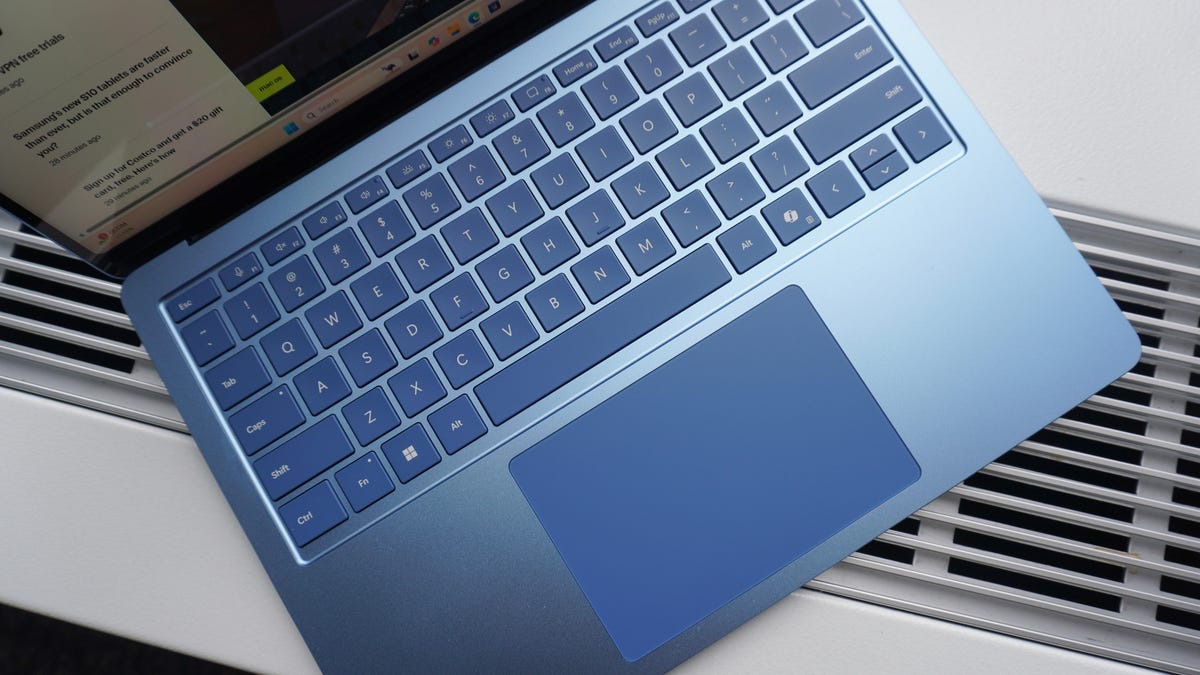
Sekite ZDNET: Pridėkite mus kaip pageidaujamą šaltinį „Google“.
Pagrindiniai ZDNET pasiūlymai
- „Windows“ turi daugybę sparčiųjų klavišų, skirtų naudingiems veiksmams „Windows 11“.
- Daugelis žmonių žino tik pagrindus: CTRL ir C, norėdami kopijuoti tekstą.
- Šių sparčiųjų klavišų įvaldymas gali padėti padidinti bendrą produktyvumą su mažiau paspaudimų ir greitesniu naršymu.
Spartieji klavišai dešimtmečius buvo pagrindinė Windows funkcija, tačiau dauguma vartotojų žino tik pagrindus. Iš pirmo žvilgsnio jie neatrodo tokie naudingi, nes šiuos veiksmus galite atlikti ir su pele, bet kviečiu išbandyti juos per darbo dieną. Tikiuosi, kad pastebėsite produktyvumo padidėjimą.
Taip pat: išbandžiau 5 produktus, kurie pažadėjo pataisyti mano lėtą „Wi-Fi“ – štai mano nuosprendis, jei jums reikia atnaujinimo
„Windows 11“ yra daug skirtingų tipų sparčiųjų klavišų, tačiau geriausi sutaupo jūsų laiką, nes nebereikia spustelėti skirtingų kontekstinių meniu. Kai kurie iš jų yra universalūs įvairiose programose ir platformose. Pavyzdžiui, Ctrl + C nukopijuoja tekstą arba failus bet kurioje programoje, iš „Microsoft Word“ į nuotraukas „Google“ diske.
Čia yra daugiau nei 50 Windows kompiuterio sparčiųjų klavišų, kuriuos turėtumėte žinoti, sąrašas.
Produktyvumo spartieji klavišai
Produktyvumo spartieji klavišai yra pagrindiniai deriniai, kuriuos naudosite dažniausiai. Juos lengva naudoti ir jie padeda valdyti savo darbą. Laikui bėgant šie klavišų paspaudimai tampa antra prigimtimi.
- Ctrl + C — Nukopijuokite paryškintą tekstą arba failą.
- Ctrl + V — Įklijuokite viską, ką ką tik nukopijavote. Išlaiko teksto formatą.
- Ctrl + Shift + V – Įklijuokite viską, ką nukopijavote, bet pašalina formatavimą.
- „Windows“ klavišas (trumpiau „Win“) + V — Atidaro iškarpinės įrankį, kuriame yra anksčiau nukopijuoto teksto sąrašas. Tai padeda tais atvejais, kai galbūt „ištrynėte“ ankstesnį nukopijuotą elementą.
- Ctrl + X — Išpjauna paryškintą elementą. Ctrl + V jį atkuria.
- Ctrl + Z — Anuliuoja paskutinį veiksmą, pvz., ištrinto teksto atkūrimą arba perkelto failo grąžinimą.
- Ctrl + Y — Atkuria ką tik atšauktą veiksmą.
- Ctrl + F — Atidaro paieškos įrankį, kad galėtumėte ieškoti konkrečių žodžių ar frazių.
- Ctrl + A – Pažymėkite kiekvieną elementą lange arba tekstą dokumente.
- Ctrl + S — Greitai išsaugokite savo darbą.
- Ctrl + Backspace — Ištrinti visą ankstesnį žodį
- Ctrl + Delete — Ištrinkite visą kitą žodį.
Pritaikymo neįgaliesiems spartieji klavišai
„Windows 11“ turi įvairių pritaikymo neįgaliesiems nuorodų, kurios palengvina OS naudojimą. Šie spartieji klavišai padeda žmonėms, turintiems judėjimo apribojimų arba sąlygų, kurios gali apriboti jų naudojimąsi „Windows“. Tai reiškia, kad kiekvienas gali juos naudoti, kad pagerintų savo patirtį.
- Laimėk + plius (+) — Suaktyvina didinimo įrankį ir automatiškai priartina ekraną.
- Laimėjimas + minusas (-) — Mažina vaizdą, kai įjungtas didinimo įrankis. Paspaudus „Win + Esc“, didinamasis stiklas išjungiamas.
- Win + Ctrl + Enter — Paleidžia Diktorius – teksto į kalbą funkciją, kuri žodžiu apibūdina tai, kas rodoma ekrane.
- Paspauskite Shift klavišą penkis kartus iš eilės – Įjungiami lipnūs klavišai, kurie keičia sparčiųjų klavišų veikimą, kad jums nereikėtų spausti ir laikyti kelių klavišų, kad juos suaktyvintumėte. Pavyzdžiui, skiltyje Sticky Keys dukart palietus Ctrl, tada C turi tokį patį poveikį kaip ir Ctrl + C.
- Ctrl + E — Atidaro paieškos juostą. Tai veikia „Windows 11“ ir žiniatinklio naršyklės programose.
- Kairysis Shift + Kairysis Alt + Spausdinimo ekranas — Perjungia didelio kontrasto režimą, kad būtų lengviau skaityti.
- Kairysis Shift + Kairė Alt + Num Lock — Perjungia pelės klavišus, leidžiančius valdyti žymeklį skaičių klaviatūra.
- Win + Ctrl + C — Perjungia spalvų filtrus, pvz., pilkos spalvos tonus. Filtrus galima pakeisti prieinamumo meniu, kad būtų pakeistos spalvos arba padėtų žmonėms, sergantiems deuteranopija (taip pat žinomas kaip raudonai žalios spalvos aklumas).
- Win + U — Nustatymuose atidaromas pritaikymo neįgaliesiems meniu, kuriame galite įjungti arba išjungti su pritaikymu neįgaliesiems susijusias funkcijas.
- Win + Ctrl + O — Atidaro ekrano klaviatūrą.
Taip pat: vienas geriausių verslui skirtų „Windows“ nešiojamųjų kompiuterių, kuriuos išbandžiau, nėra „ThinkPad“ ar „Dell XPS“
Navigacijos spartieji klavišai
Naršymo spartieji klavišai leidžia vartotojams judėti įvairiose „Windows 11“ programose nepakeliant rankų nuo klaviatūros. Jie ypač naudingi daug užduočių atliekantiems asmenims, kurie vienu metu žongliruoja keliomis programomis. Kai juos įvaldysite, naršydami kompiuteryje jausitės sklandžiai.
- Ctrl + Alt + Tab — Rodomos visos atidarytos programos. Naudokite rodyklių klavišus, kad peršoktumėte iš vieno į kitą.
- Win + S — Atidaro Windows paiešką.
- Win + Tab – Atidaro užduočių rodinį, atskleidžiant visus atidarytus langus ir visus atidarytus darbalaukius.
- Win + D – Slepia kiekvieną darbalaukio langą. Dar kartą paspaudus klavišus jie atsiskleidžia.
- Win + kryptinė rodyklė kairėn arba dešinėn — Pritraukia dabartinį langą prie tos ekrano pusės, į kurią nukreipta rodyklė.
- Win + rodyklė aukštyn — Maksimaliai padidina langą.
- Win + rodyklė žemyn — Sumažina tą patį langą.
- Win + Ctrl + D – Sukurti naują darbalaukį.
- Win + Ctrl + F4 — Uždaromas darbalaukis.
- Win + skaičių klavišas – Atidaro prie to numerio prisegtą užduočių juostos programą. Pavyzdžiui, „Win + 3“ gali atidaryti „Microsoft Edge“, o „Win + 4“ atidaro „Microsoft Store“.
Failų valdymo spartieji klavišai
„Windows 11“ failų naršyklė turi savo sparčiųjų klavišų rinkinį, padedantį vartotojams pertvarkyti aplankus ir failus. Užuot spustelėję dešiniuoju pelės klavišu meniu arba vilkdami elementus, kad išvalytumėte netvarką, šie paprasti klavišų paspaudimai palengvina dokumentų tvarkymą.
- Win + E – Atidaro failų naršyklę.
- F2 – Pervardykite pasirinktą failą arba aplanką. Priklausomai nuo klaviatūros, taip pat gali tekti laikyti Fn.
- F3 – Atidaro paieškos juostą, kad surastumėte failus.
- F4 — Parenkama adreso juosta viršuje.
- F5 — Atnaujinkite langą.
- F6 — Pereikite per aktyvaus lango dalis.
- Shift + Delete — Visam laikui ištrina elementą. Paspaudus „Ištrinti“, failas tik siunčiamas į šiukšliadėžę.
- Shift + F10 — Atidarykite pasirinkto elemento kontekstinį meniu.
- Ctrl + N – Atidaro naują „File Explorer“ langą. Jis lieka ankstesnio lango puslapyje.
- Ctrl + Shift + N – Sukurti naują aplanką.
- Alt + Enter — Atidaro failo ir aplanko ypatybių langą.
- Alt + rodyklė kairėn arba dešinėn – Pereikite į priekį arba atgal per „File Explorer“ istoriją.
- Alt + rodyklė aukštyn – Grįžkite vienu aplanko lygiu atgal.
Taip pat: neteisingai valote stalinį kompiuterį: 8 pigūs ir paprasti būdai jį prižiūrėti
Naršyklės spartieji klavišai
Naršyklės spartieji klavišai yra panašūs į produktyvumo sparčiuosius klavišus, nes jie atlieka panašius veiksmus, pvz., kopijuoja ir įklijuoja elementus arba paryškina visus dokumentus. Tačiau yra keletas unikalių įrankių, pvz., galimybė kurti skirtukus. Buvo išbandyta ir patvirtinta, kad šie dalykai veikia įvairiose naršyklėse: „Chrome“, „Edge“ ir „Firefox“.
- Ctrl + T – Atidaryti naują skirtuką.
- Ctrl + Shift + T — Iš naujo atidarykite paskutinį uždarytą skirtuką. (Šis yra didžiulis!)
- Ctrl + W — Uždarykite dabartinį skirtuką.
- Ctrl + Tab – Eikite tiesiai per skirtukus.
- Ctrl + Shift + Tab — Per skirtukus pereikite į kairę.
- Ctrl + Shift + N – Atidaryti naują privataus naršymo langą. „Firefox“ tai yra Ctrl + Shift + P.
- Alt + rodyklė kairėn arba dešinėn – Pereiti pirmyn ir atgal per skirtukų istoriją.
- Ctrl + D — Pažymėti puslapį.
- Ctrl + H – Atidaryti naršyklės istoriją.
- Ctrl + N – Atidarykite visiškai naują naršyklės langą.
Apie programinę įrangą ir buitinę elektroniką rašau beveik 10 metų. Per tą laiką dirbau įvairiose aplinkose – nuo tradicinio biuro iki namų biuro ir net kažkieno kieme. Bėgant metams išsirinkau daugybę gudrybių, padedančių man atlikti kasdienes užduotis.
Taip pat: nustokite naudoti „Google“ dokumentus kaip pradedantysis: 10 ir daugiau naudingų gudrybių, kaip padidinti produktyvumą
Daugelį šiame vadove pateiktų nuorodų naudoju kiekvieną dieną, net kai nedirbu. CTRL + Z praktiškai tapo mano geriausiu draugu, nes taip dažnai jį naudoju. Kai kuriuos iš šių nuorodų pirmą kartą sužinojau tyrinėdamas šį kūrinį. Nežinojau, kad failų tvarkytuvės įrankių juostoje yra tiek daug sparčiųjų klavišų, bet kai pradėjau jas naudoti, iškart pamačiau jų vertę patyrusiems ir paprastiems vartotojams.
Rodyti daugiau