





Sekite ZDNET: Pridėkite mus kaip pageidaujamą šaltinį „Google“.
Pagrindiniai ZDNET pasiūlymai
- Dėl augančių RAM kainų pabrango kompiuterio atnaujinimas.
- Virtuali RAM yra pigesnis būdas padidinti senesnio kompiuterio našumą.
- Virtualiosios RAM naudojimo atvejai yra riboti, nes ji negali atitikti fizinės RAM greičio.
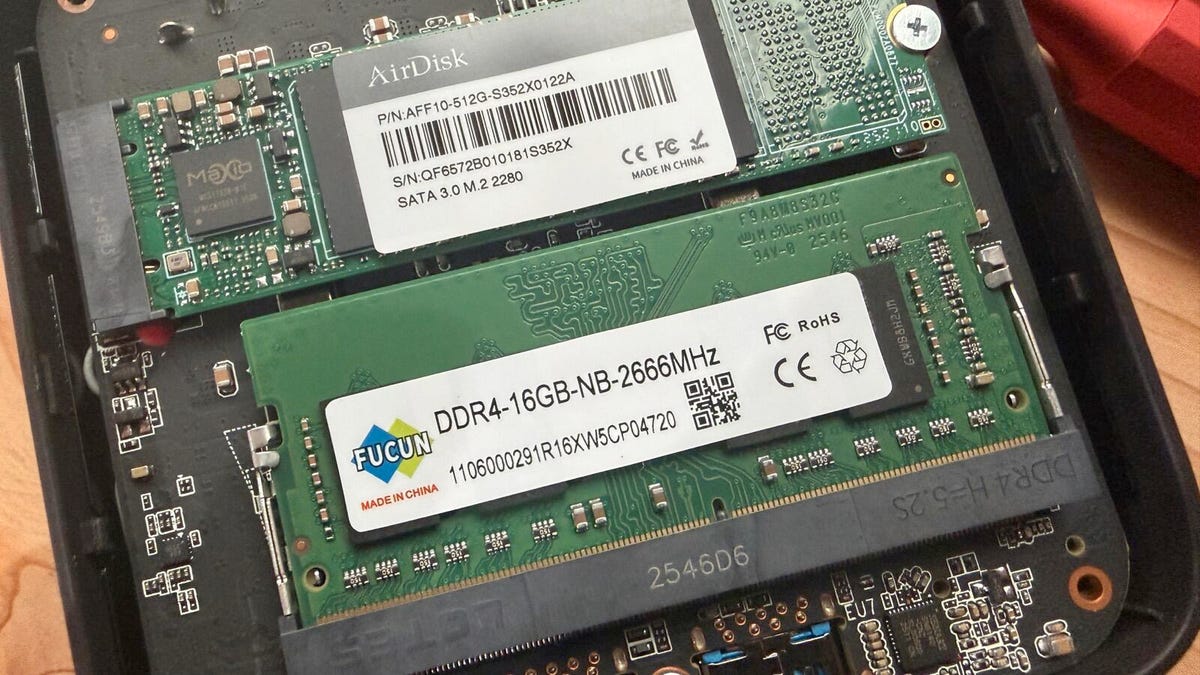
Tai buvo sunkūs septyni mėnesiai pirkėjams. RAM ir asmeninių kompiuterių kainos pakilo iki rekordinių lygių, iš dalies paskatintos generatyvaus dirbtinio intelekto augimo ir platesnio ekonomikos suirutės. Dėl kainų pokyčių senojo kompiuterio atnaujinimas arba naujos sistemos pirkimas dabar yra brangesnis nei bet kada anksčiau. Yra gerų naujienų. RAM kainos pastaruoju metu pradėjo kristi, bet tik nežymiai; atmintis ir techninė įranga išlieka labai brangūs.
Taip pat: geriausi 2026 m. „viskas viename“ kompiuteriai: ekspertas išbandė ir peržiūrėjo
Prieinamumas išlieka pagrindine problema, nors sprendimas yra, nors ir ribotas: virtualioji RAM. Taip pat žinoma kaip virtualioji atmintis, ši išteklių valdymo funkcija leidžia kompiuterių savininkams naudoti dalį savo įrenginio atminties disko kaip sistemos atminties plėtinį. Kaip paaiškina Lenovo, „ji sukuria didesnės nuolatinės atminties erdvės iliuziją“, tarsi jūsų kompiuteris turėtų prieigą prie daugiau išteklių.
Tai puikus būdas išplėsti kompiuterio atmintį virš jos ribų. Tačiau jis turi svarbių įspėjimų. Virtualioji RAM yra tik laikinas sprendimas, skirtas patobulinti kompiuterius su ribota atmintimi, o ne tiesioginis fizinės RAM pakaitalas.
Kodėl virtualioji atmintis nėra tikra RAM alternatyva?
Virtuali RAM tiesiog negali veikti taip gerai, kaip fizinė RAM. Jis keičia greitį ir reagavimą į papildomus išteklius. Kompiuterinių žaidimų prekės ženklas „Corsair“ tai pabrėžia, teigdamas, kad net greičiausi SSD yra „beveik 10 kartų lėtesni nei RAM, o kietasis diskas yra šimtus kartų lėtesnis“. Atminkite: RAM skirta didelės spartos, laikinam aktyvių duomenų saugojimui, o SSD ir standieji diskai skirti ilgalaikiam saugojimui.
Norėdami tai suprasti, pažvelkime į realų pavyzdį naudojant mano kompiuterį ir palyginkite mano 32 GB DDR4 RAM greitį su mano PCIe 4.0 NVMe SSD greičiu.
Teorinį maksimalų savo atminties pralaidumą galite rasti padauginę MT/s reikšmę iš baitų, išsiųstų per perdavimą, skaičiaus.
Taip pat: 3 būdai, kaip saugiai išeiti iš kiekvieno Windows kompiuterio – ir kodėl neturėtumėte praleisti šių svarbių veiksmų
Mano darbalaukio RAM veikia 2400 MT/s (megaperdavimai per sekundę) ir turi du 64 bitų kanalus (8 baitai). Taigi, 2 400 MT/s × 8 baitai yra lygūs 19 200 MB/s (megabaitai per sekundę).
Palyginkite tai su mano SSD greičiu. Naudodamas CrystalDiskMark išmatavau jo skaitymo greitį ~6700 MB/s, o rašymo ~6200 MB/s. Tai mažiau nei trečdalis greičio.
Net naudojant aukščiausios klasės SSD, greičio skirtumas tarp RAM ir atminties disko yra didelis. Mano DDR4 RAM gali pasiekti 19 200 MB/s, o SSD – 6 700 MB/s. Mano kompiuterio virtualioji operatyvioji atmintis bus lėtesnė, didesnė delsa ir apskritai mažiau reaguos.

Taip pat yra atminties sutrikimo problema. Sutriuškinimas įvyksta, kai kompiuteris praleidžia daugiau laiko perkeldamas duomenis iš RAM į atminties įrenginį, todėl gali užšalti, smarkiai vėluoti ir prastai veikti. „Lenovo“ kitame įraše teigia, kad tam tikri atminties valdymo būdai, pavyzdžiui, puslapio keitimo algoritmai, gali sumažinti sumušimo tikimybę, tačiau nieko nėra tobulo.
Kur padeda virtualioji RAM?
Nors iki šiol daugiausia dėmesio skyriau virtualios RAM apribojimams, virtualioji atmintis gali būti tikrai naudinga priemonė tinkamomis aplinkybėmis. Svarbiausia yra naudoti jį atsakingai. Rekomenduoju naudoti virtualiąją RAM, kad laikinai padidintumėte lengvų mašinų našumą.
Nebrangūs nešiojamieji kompiuteriai dažnai neturi daug laisvos atminties, todėl ištekliai gali greitai išeikvoti. Tokiose situacijose virtualioji atmintis gali padėti sistemai veikti sklandžiai, išvengti gedimų ir pagerinti bendrą stabilumą.
Taip pat: kiek RAM iš tikrųjų reikia jūsų kompiuteriui 2026 m.? „Windows“ ir „Mac“ ekspertas pasveria
Puikus įrenginio, kuriam gali būti naudinga virtualioji atmintis, pavyzdys yra Acer Aspire Go 15nešiojamasis kompiuteris, kurį dažnai rekomenduojame dėl jo įperkamumo. Šio rašymo metu jis parduodamas už 275 USD. Tokia maža kaina yra našumo kaina. Jame yra tik 8 GB LPDDR5 RAM, o tai pagal šiandienos standartus yra gana mažai.
Tokiu atveju suaktyvinus virtualiąją RAM, nešiojamasis kompiuteris nepavirs didelės galios įrenginiu, tačiau tai leis „Aspire Go 15“ geriau susidoroti su daugiau užduočių nesulėtinant ir nesudūžtant.
Kaip suaktyvinti virtualiąją RAM sistemoje „Windows 11“.
Jei norite įjungti virtualiąją RAM sistemoje „Windows 11“, procesas yra gana paprastas. Pradėkite įvesdami „Peržiūrėti išplėstinius sistemos nustatymus“ į „Windows 11“ paieškos juostą ir spustelėdami pirmąjį matomą įrašą. Bus paleistas sistemos ypatybių langas.
Iš čia eikite į „Išplėstiniai“ > spustelėkite „Nustatymai“ skiltyje „Našumas“ > „Išplėstinė“ dar kartą naujame lange > spustelėkite „Keisti“ skiltyje „Virtuali atmintis“. Atžymėkite viršuje esantį laukelį „Automatiškai tvarkyti visų diskų puslapių failo dydį“, kaip parodyta toliau esančiame paveikslėlyje.
Norėdami sukurti virtualią atmintį, turėsite pasirinkti diską, kurį norite naudoti. Pagal šį scenarijų mano kompiuteryje yra tik C: diskas, todėl tai yra vienintelis mano pasirinkimas. Jei jūsų kompiuteryje yra keli diskai, naudokite greičiausią. Tada pasirinkite „Custom size“, kad skirtumėte tam tikrą disko vietos kiekį virtualiai atminčiai, matuojamą MB. Paprastai 1000 MB yra maždaug 1 GB. „Windows“ pateiks rekomenduojamą reikšmę, pvz., 5 000 MB. Savo reikmėms skirsiu 8000 MB (arba 8 GB).
Kalbant apie maksimalų dydį, internetiniai forumai siūlo jį nustatyti tris kartus didesniu už pradinį dydį, kuris šiuo atveju yra 24 000 MB (24 GB). Baigę spustelėkite „Nustatyti“, tada kitame puslapyje spustelėkite „Gerai“ > „Gerai“, tada iš naujo paleiskite kompiuterį, kad pritaikytumėte pakeitimus.
Taip pat: dirbtinis intelektas netampa išmanesnis, jis vis labiau alkanas – ir brangus
Baigę naudoti virtualiąją atmintį, grįžkite į tą patį virtualiosios atminties langą ir dar kartą pažymėkite „Automatiškai tvarkyti visų diskų puslapių failo dydį“ viršuje.
Ar galite visiškai išjungti virtualiąją atmintį?
Galima išjungti virtualiąją atmintį sistemos ypatybių lange pasirinkus „No pageing fileing“, tada spustelėjus „Nustatyti“, tačiau paprastai tai nerekomenduojama. Kaip pažymi „Lenovo“, kompiuteriai priklauso nuo fizinės ir virtualios atminties sąveikos. Išjungus virtualiąją atmintį gali kilti įvairių našumo problemų.
Ar Apple kompiuteriuose yra virtualioji atmintis?
Taip, bet jis veikia kitaip nei „Windows“ kompiuteriai. „Apple“ teigia kad „MacOS“ naudoja „saugią virtualiąją atmintį“. Jis veikia kaip „Windows“ virtualioji atmintis, laikinai perkeldama duomenis iš RAM į standųjį diską, kai fizinė atmintis yra ribota. Pagrindinis skirtumas yra tas, kad saugi virtualioji atmintis yra užšifruota. Jo negalima nei padidinti, nei sumažinti.