










Man patinka šiek tiek skaidrumo.
Džekas Wallenas / ZDNET
Sekite ZDNET: Pridėkite mus kaip pageidaujamą šaltinį „Google“.
Pagrindiniai ZDNET pasiūlymai
- KDE Plasma gali būti labai pritaikyta.
- Jei norite, kad „KDE Plasma“ atrodytų kaip „Windows 11“, galite.
- Kad tai veiktų, tereikia pridėti temą ir valdiklį.
KDE Plasma yra nepaprastai pritaikoma darbalaukio aplinka. Be to, kad jis yra labai lankstus, jis taip pat yra greitas ir stabilus, todėl būtų visiškai prasminga, kodėl galbūt norėsite pereiti iš „Windows“ į KDE plazma maitinamą darbalaukio platinimą.
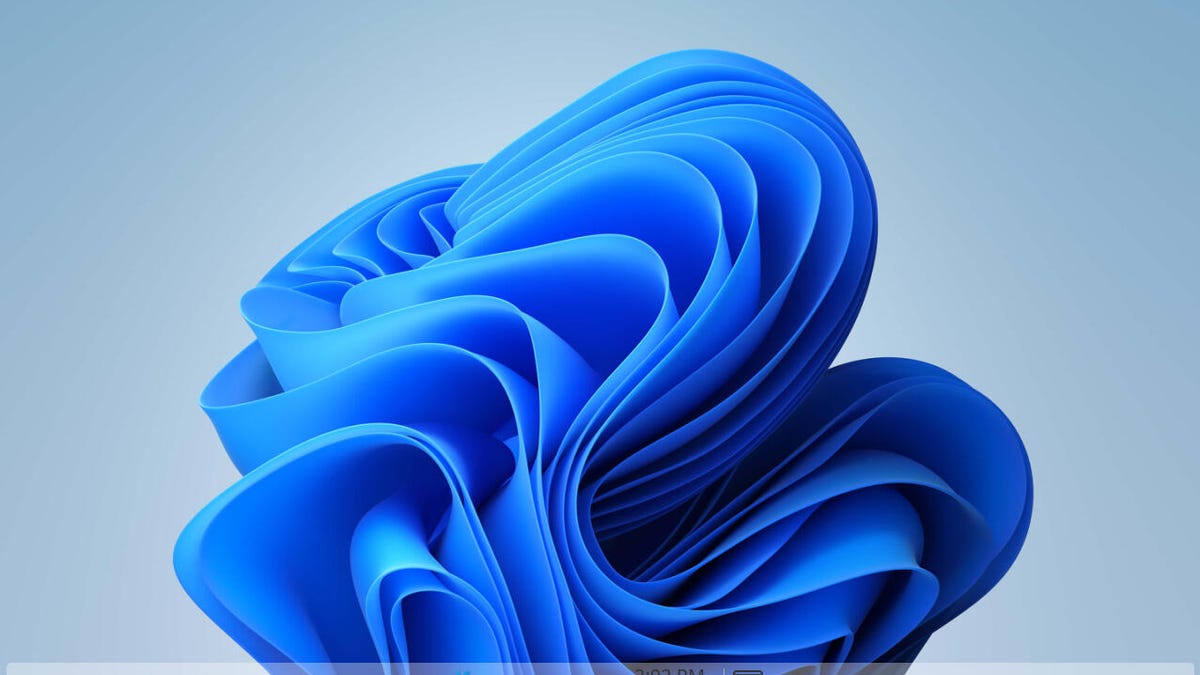
Bet jei norite perteikti „Windows 11“ išvaizdą, kaip tai padaryti? Šiek tiek pakoregavus.
Nesijaudinkite, tai nėra beveik taip sunku, kaip jūs manote; tereikia žinoti, kur ieškoti, ką pridėti ir kaip tai nustatyti.
Keičiant temą
Ko tau prireiks: Aš tai parodysiu per KDE Neon, kuris apima naujausią KDE Plasma darbalaukio leidimą.
Pirmiausia atidarykite sistemos nustatymus ir eikite į Colors & Themes > Global Theme.
Rodyti daugiau
Rasite įvairiausių temų, kurias galima pridėti prie KDE plazmos egzemplioriaus.
Džekas Wallenas / ZDNET
Taip pat: Šie du „Linux“ staliniai kompiuteriai yra paprasčiausias pasirinkimas naujiems vartotojams
Jei iš anksto įdiegtame sąraše nerandate jums patinkančios temos, spustelėkite Gauti naują. Atsidariusiame lange ieškokite Win ir pažiūrėkite, ar radote patinkančią temą. Yra vienas „Windows Eleven Plasma 6“, kuris yra gana gražus. Suradę jums patinkančią temą, spustelėkite ją ir spustelėkite Įdiegti.
Rodyti daugiau
Įdiekite tiek temų, kiek norite.
Džekas Wallenas / ZDNET
Įdiegę temą, grįžkite į pasaulinę temą ir pasirinkite ją. Kai būsite paraginti, spustelėkite Taikyti.
Rodyti daugiau
„Windows 11“ tipo meniu pridėjimas
Kitas dalykas, kurį turime padaryti, yra pridėti naują meniu prie mišinio. Tam naudosime 11 meniu Patobulintas, kurį galite rasti KDE parduotuvėje. Štai kaip jį įdiegti.
1. Atsisiųskite failą
Atsisiųskite 11 meniu patobulintą failą ir išsaugokite jį atsisiuntimų kataloge.
2. Išskleiskite failą
Atidarykite failų tvarkyklę ir eikite į atsisiuntimų katalogą. Dešiniuoju pelės mygtuku spustelėkite atsisiųstą failą ir pasirinkite Išskleisti.
3. Įdiekite meniu
Pakeiskite į naujai sukurtą meniu, dešiniuoju pelės mygtuku spustelėkite tuščią vietą ir pasirinkite „Atidaryti terminalą čia“. Atsidarius terminalui, išduokite komandą:
./install.sh
Diegimas turėtų įvykti akimirksniu (viskas tai daro, tai perkelia failus į reikiamą vietą).
Taip pat: Šaunūs dalykai, kuriuos galite padaryti naudodami „Linux“ darbalaukį, ko negalite padaryti naudodami „MacOS“ ar „Windows“.
Atsijunkite ir vėl prisijunkite.
4. Pridėkite meniu
Dešiniuoju pelės mygtuku spustelėkite skydelį ir pasirinkite „Pridėti arba tvarkyti valdiklius“. Atsidariusiame iššokančiajame lange spustelėkite ir vilkite Meniu 11 Patobulintas į skydelį. Kai tuo pasirūpinsite, spustelėkite Išeiti iš redagavimo režimo.
Galite pridėti tiek valdiklių, kiek norite.
Džekas Wallenas / ZDNET
Beveik baigta.
5. Pridėkite skyriklį
Šiuo metu visi skydelio valdikliai tikriausiai yra kairėje skydelio pusėje. Turime tai pakeisti.
Taip pat: 6 Linux platinimai, kuriuos tikiuosi valdyti 2026 m. – ir kodėl
Dešiniuoju pelės mygtuku spustelėkite skydelį ir pasirinkite Rodyti skydelio konfigūraciją. Iššokančiajame lange spustelėkite išskleidžiamąjį meniu Pridėti naują. Spustelėkite Tarpiklis ir vilkite jį į kairę skydelio pusę. Gali tekti pridėti 2 tarpiklius, kad viskas būtų perkelta į centrą.
Tikriausiai turėsite pridėti du tarpiklius kairėje pusėje.
Džekas Wallenas / ZDNET
Po to spustelėkite Išeiti iš redagavimo režimo ir viskas. Dabar turėtumėte turėti KDE Plasma darbalaukį, panašų į Windows 11.